
Moku Cloud Compile 简介
Moku Cloud Compile (MCC) 是 Liquid Instruments Moku 产品的一项功能,允许用户在 Moku 设备内部运行自定义逻辑。创建此自定义逻辑的基本工作流程如下:
- 登录 MCC Web IDE 并创建一个项目
- 编写您的 HDL 逻辑,从转换工具上传逻辑,或加载示例。
- 构建设计
- 将此设计部署到您的 Moku 设备上。
所有 Moku Cloud Compile 模块都只是提供架构的 VHDL 实体。 CustomWrapper 实体。CustomWrapper 定义了信号输入端口、信号输出端口和控制寄存器,由 Liquid Instruments 预定义。以下代码片段展示了前两个输出端口分别由前两个输入端口的和与差驱动。在典型的配置中,输入端口可以是来自 ADC 或其他仪器的数字化信号;输出端口可以连接到其他仪器,也可以直接连接到 DAC。更多示例,请参阅[此处]。 示例页面 or 示例库.

输入和输出的规格会根据硬件配置和信号源的不同而有所变化。有关如何使用 CustomWrapper 的输入和输出的详细信息,请参阅…… MCC文档.
有了这样的实体之后,你需要将其部署到你的 Moku 设备上。本指南将向你展示如何操作。
MCC Beta
MCC目前处于公开测试阶段。以下工作流程将在产品正式发布前进行调整。如果您发现本文档中存在任何不一致之处,请确保您的Moku应用程序(桌面版和/或iPad版)已更新至最新版本,然后联系我们。 support@liquidinstruments.com.
查找文档
如需获取最新文档,请访问 Moku Cloud Compile 文档网站,或登录后点击网页版 IDE 屏幕左下角的“帮助”按钮。
登录 Moku Cloud Compile
Moku Cloud Compile 使用基于 Web 的集成开发环境 (IDE),您可以在其中编写代码并构建设计。打开页面: https://compile.liquidinstruments.com.
如果您是首次访问,请注册账号或直接使用 Google 账号登录。如果您已经创建了用户名和密码,请在登录页面输入。
公开测试期间注册免费。
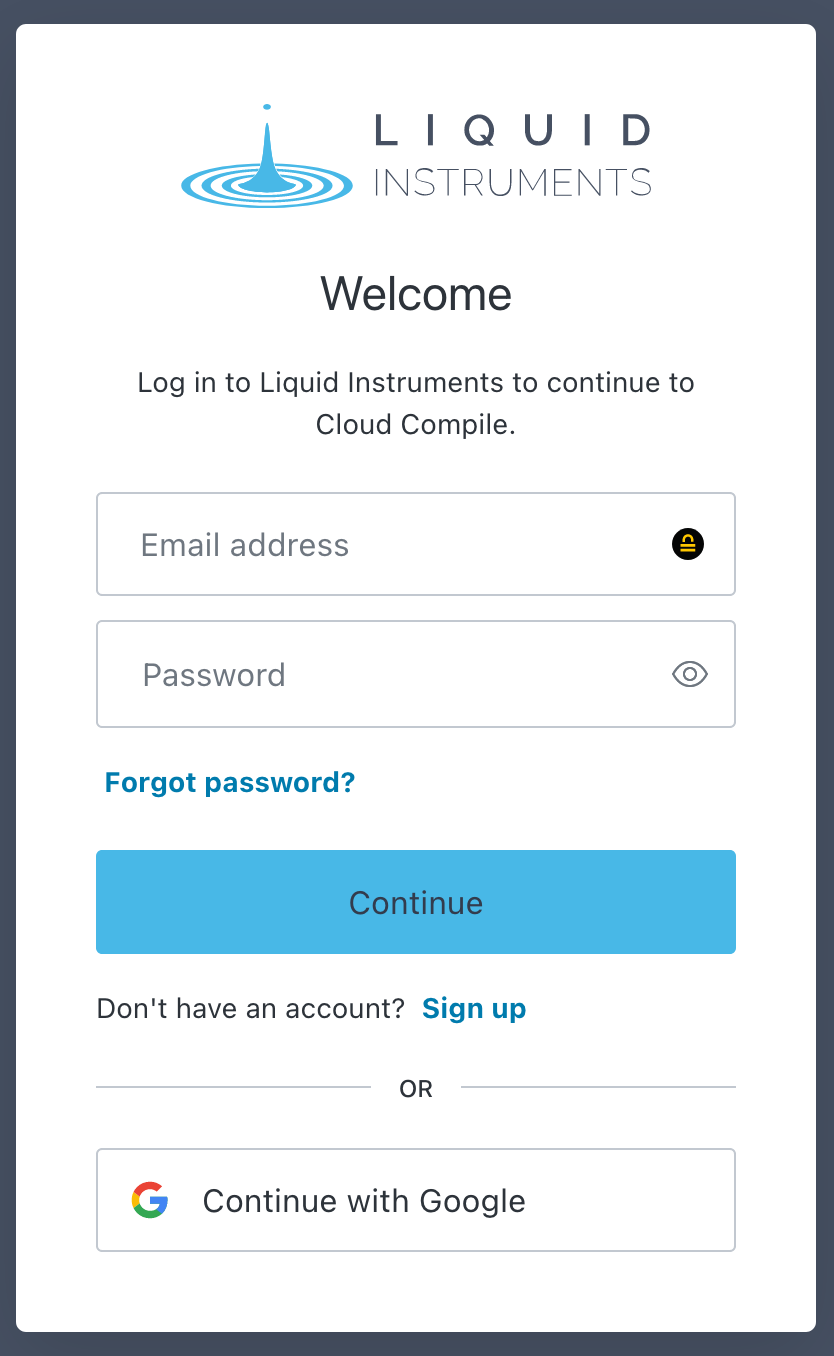
Moku Cloud Compile登录界面
撰写你的第一个设计
建立专案
IDE 显示的第一个屏幕是“项目”屏幕。使用右上角的按钮创建一个新项目。
编写你的代码
在左侧的“文件”选项卡中创建一个新文件,并输入文件名。您可以在右侧的编辑器窗格中编写代码。例如,输入上面介绍中的简单示例代码后,您的 IDE 屏幕可能如下所示:

构建
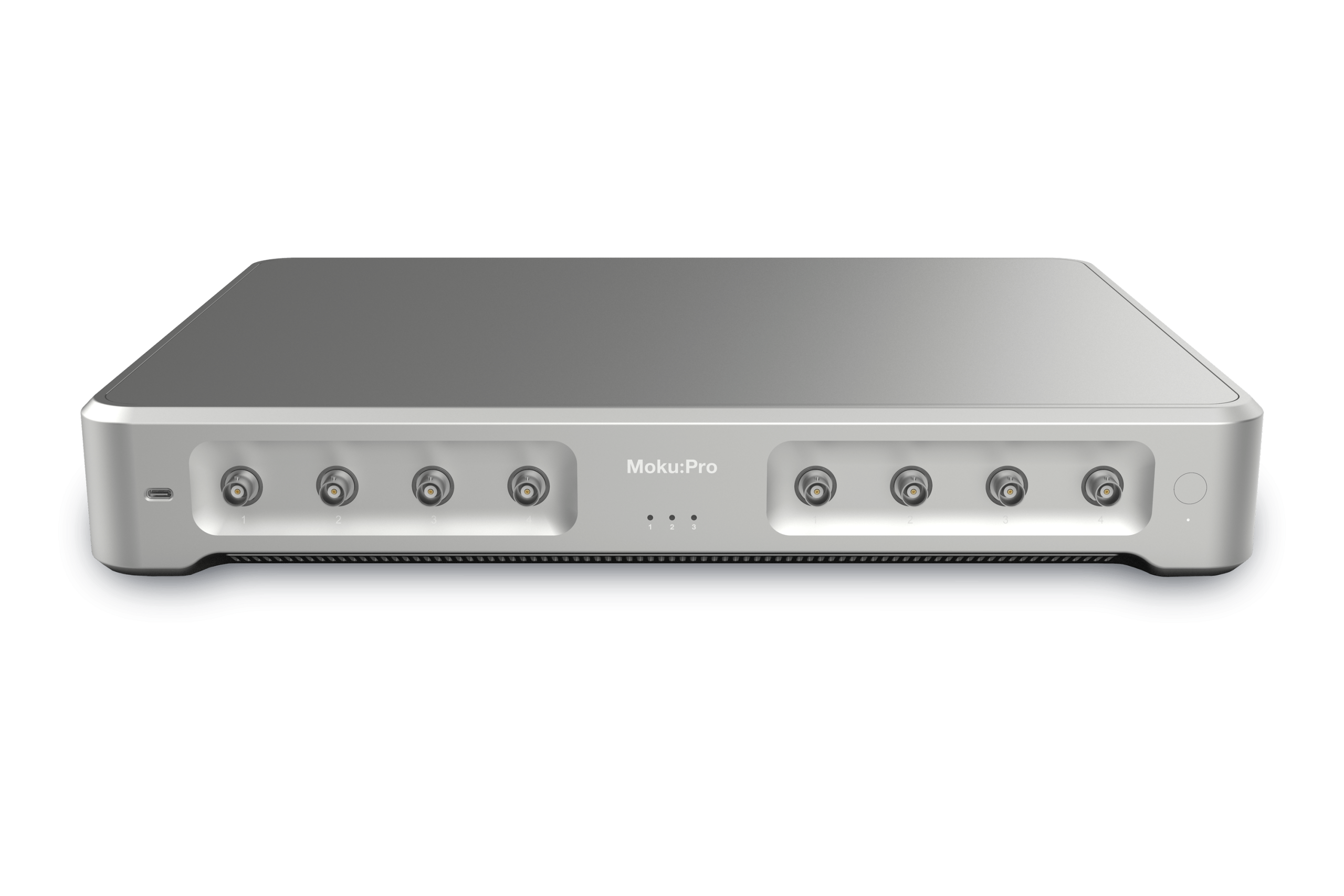
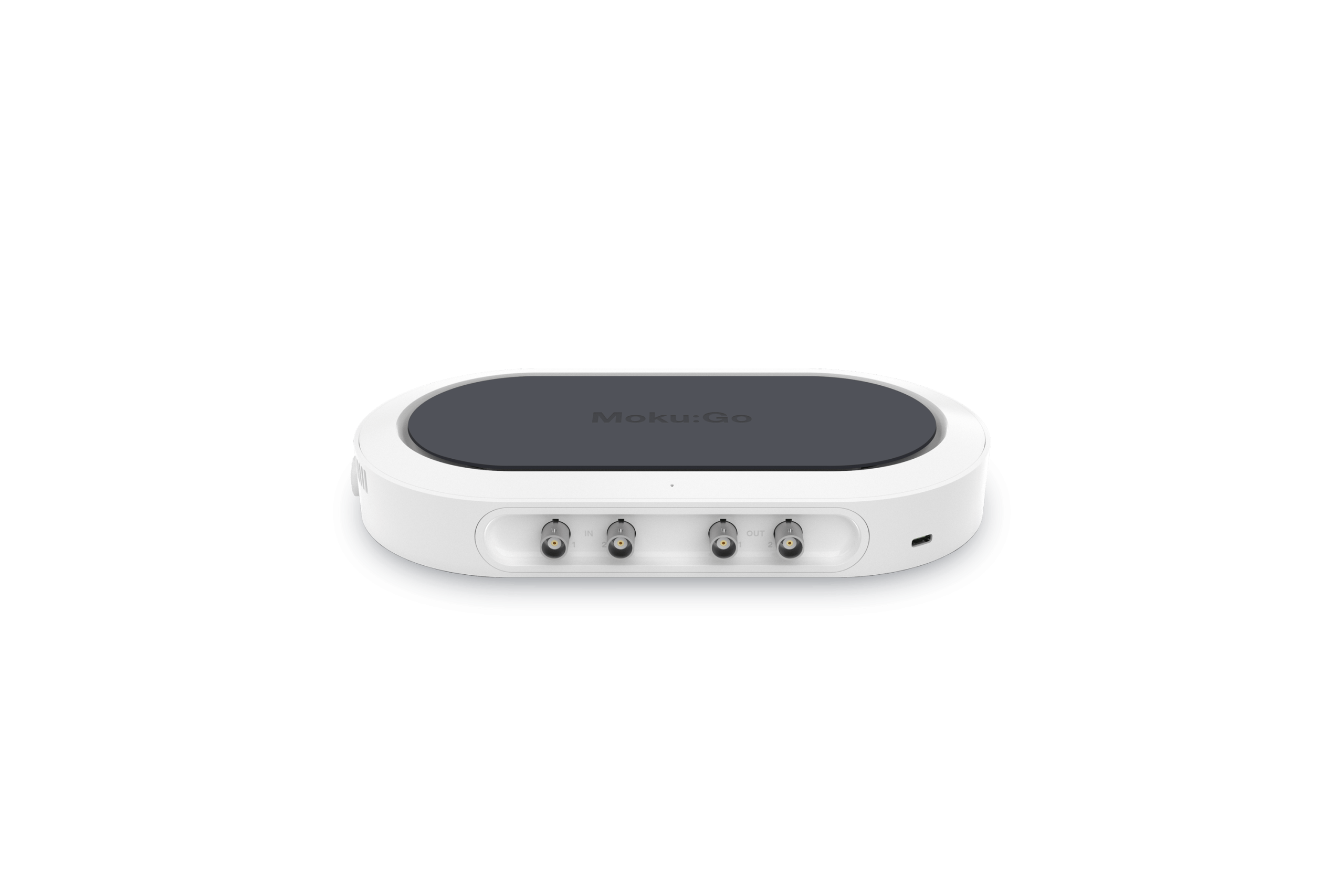
要构建您的设计,您必须指定目标设备。设备是指硬件(例如 Moku:Pro 或 Moku:Go)和固件(例如版本 568)的组合。此外,请选择合适的插槽数量,Moku:Pro 需要 4 个插槽,Moku:Go 需要 2 个插槽。
查找您的固件版本
在桌面应用程序中,右键单击您的 Moku 设备,然后选择“ Device Info 并记下固件版本。在 iPad 上,长按设备即可查看此信息。
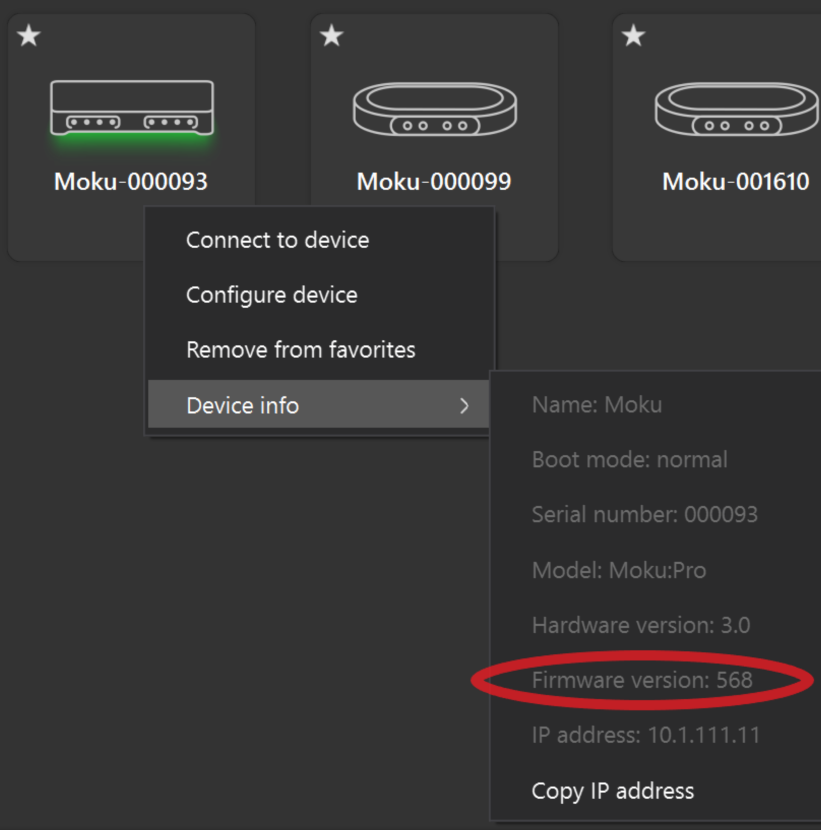
在 Moku 应用程序的设备信息屏幕中查找您的固件版本。
创建或更新您的设备
在“设备”屏幕上,添加新设备或编辑现有设备。硬件和固件版本必须与您的 Moku 设备上的版本完全一致。
固件不匹配
尝试在固件版本与 MCC 设计所针对的固件版本不同的 Moku 上部署 MCC 设计可能会导致 Moku 死机,需要重启电源。
打造你的设计
在您的MCC项目中:
- 在“目标”下拉菜单中选择您新建的设备。
- 构建你的项目
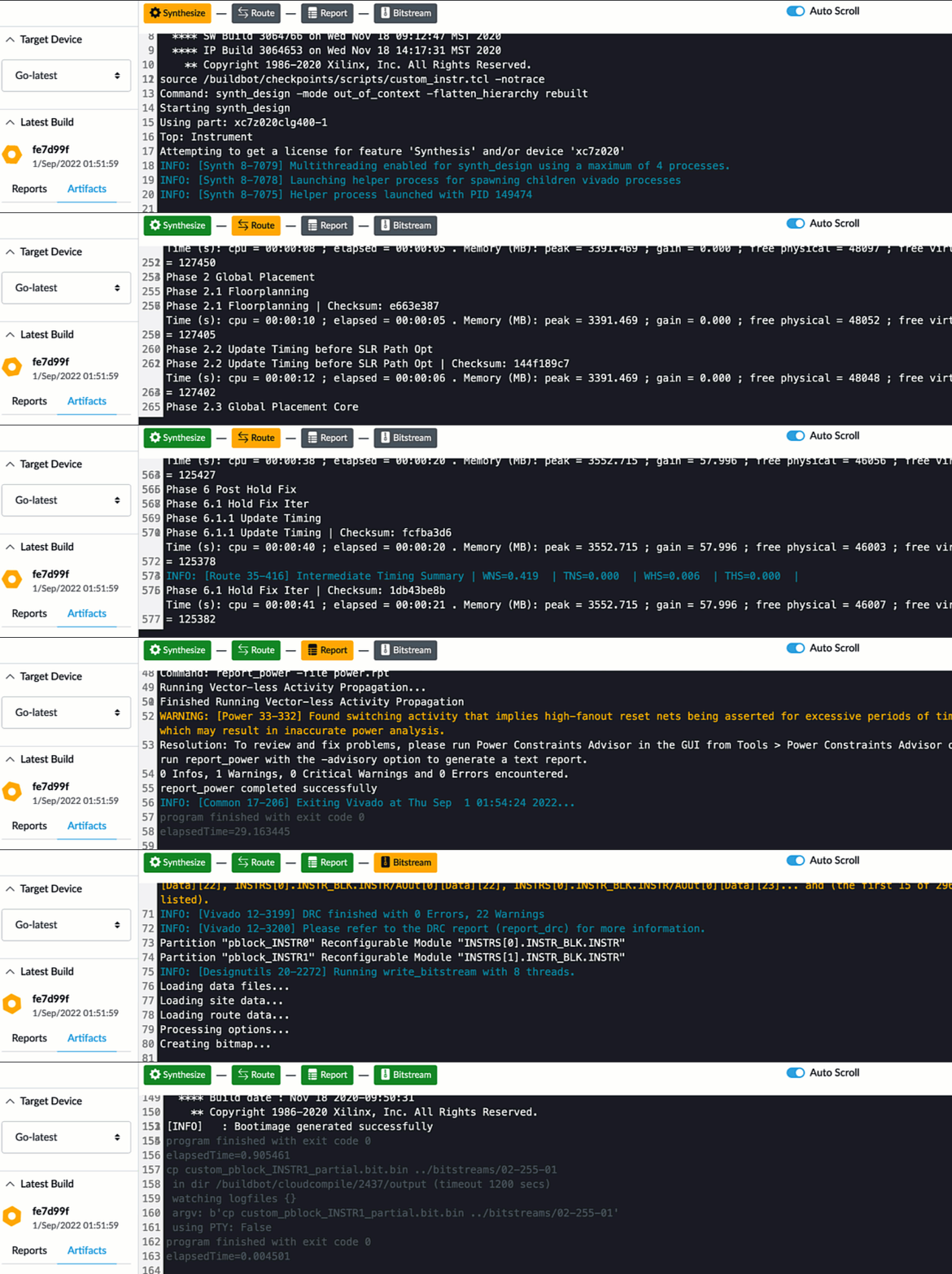
- 展开日志面板以查看进度。当所有指示器都变为绿色时,单击
bitstream.tar.gz下载构建产物以部署到您的 Moku 设备
构建时间取决于硬件平台和项目复杂程度。在 Moku:Go 上构建一个简单的项目只需 3-5 分钟,而 Moku:Pro 的设计可能需要长达半小时。

部署
下载好设计文件后,下一步是将设计上传到 Moku 设备。最简单的方法是使用 Moku 内置的网页界面。
查找您的 IP 地址
Moku 设备的 IP 地址与其固件版本显示在同一屏幕上,如上所示。
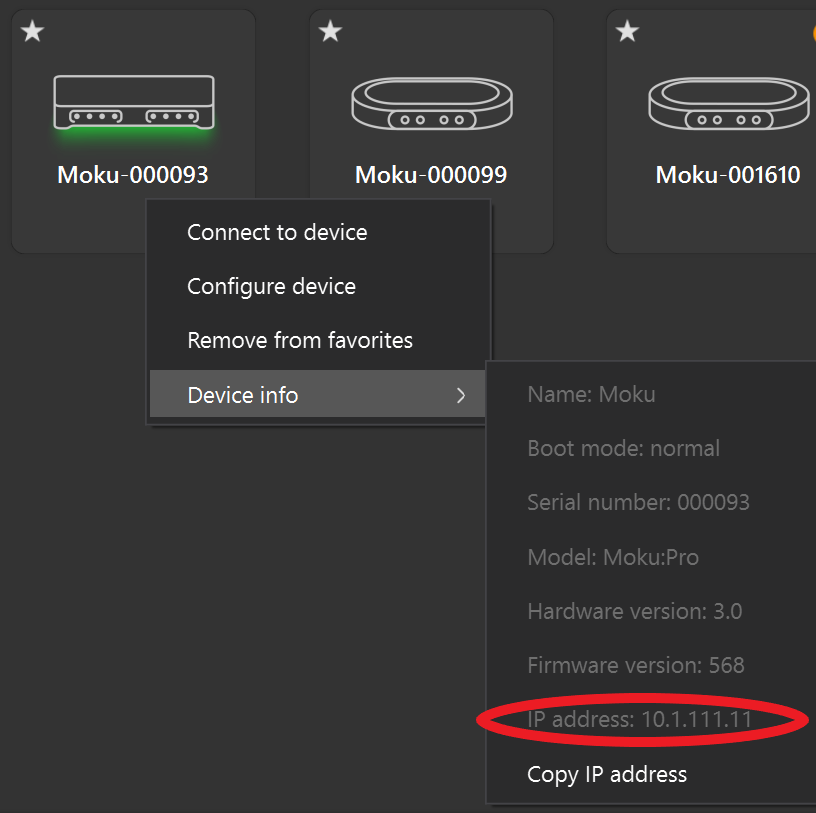
在 Moku 应用程序的“设备信息”屏幕中查找 Moku 的 IP 地址。
在 Moku Web 界面上传
在浏览器中访问该 IP 地址。例如,如果您发现您的 Moku 设备的 IP 地址是 10.1.111.11 然后访问 http://10.1.111.11.
- 从我们的数据库中通过 UL Prospector 平台选择
Registers在右上角。您的屏幕显示可能有所不同,具体取决于您的 Moku 设备当前运行的程序。 - 请在“上传比特流”框中上传您的MCC设计文件。
IPv6
请注意,此步骤需要您在浏览器中访问 Moku 的控制界面。由于现代浏览器的限制,如果您使用的是 IPv6“本地链路”地址(例如,如果您通过 USB 连接到 Moku),则无法执行此操作。有关更多信息和可能的解决方案,请参阅 API 文档

以多仪器模式部署
现在您的设计已上传至 Moku,当您在多仪器模式 (MiM) 下将“云编译”仪器插入插槽时,您的设计将自动部署。使用 MiM 配置界面,您可以将您的设计与其他所需的仪器一起部署。您还可以使用此界面配置 MCC 设计与其他仪器和/或 Moku 上的物理 BNC 连接器之间的路由。
- 至少在您的 MiM 配置中添加一个 Cloud Compile 工具
- 应用设置以开始运行您的设计
应用 MiM 配置后,您可以通过点击已部署的 Cloud Compile 工具来编辑设计的控制寄存器。更多信息,请参阅 控制寄存器.
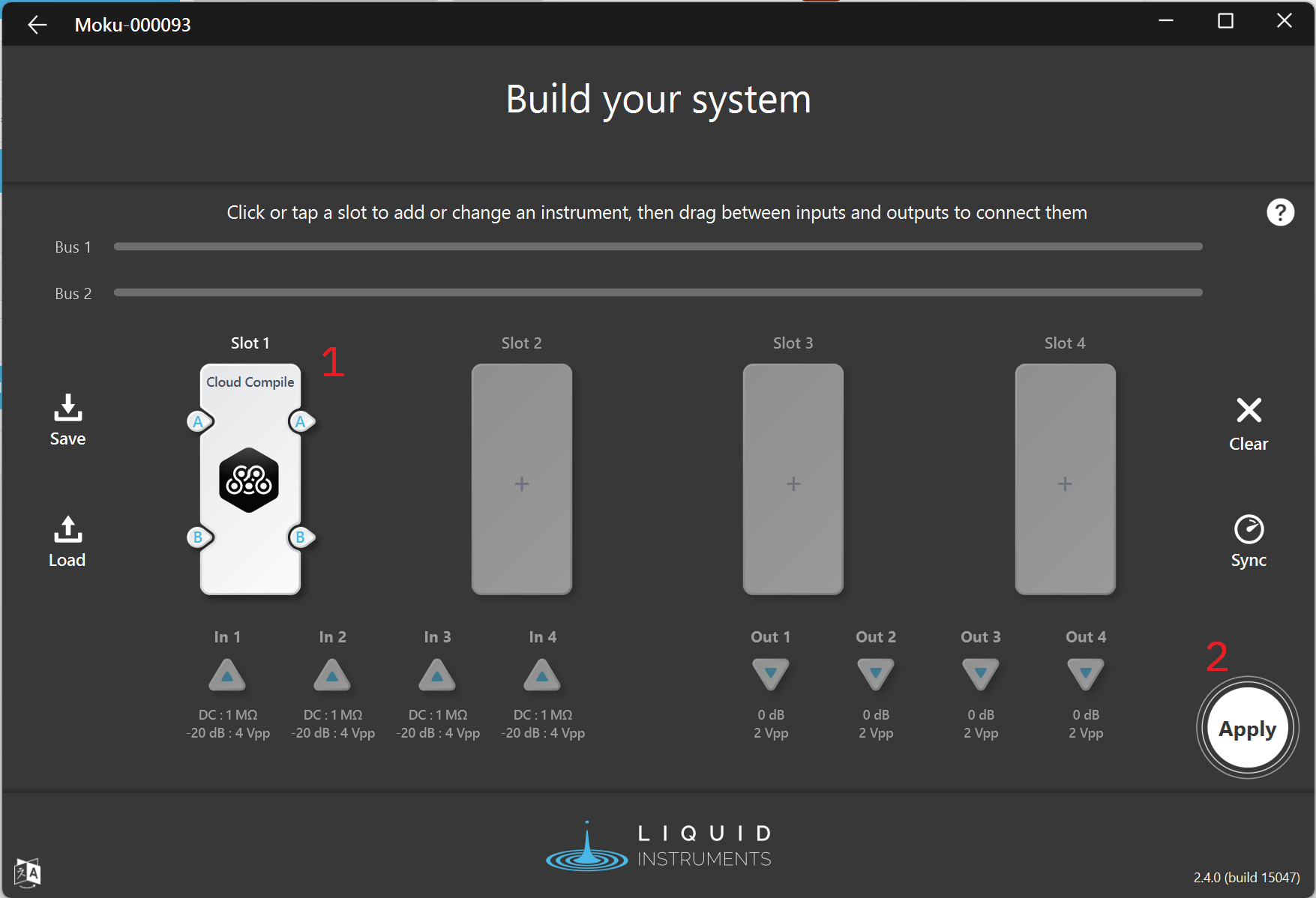
Moku Cloud Compile 设计使用多仪器模式下的系统构建器进行部署。
与其他仪器功能协同工作
Moku Cloud Compile 以多仪器模式部署,因此您可以访问所有 Moku 仪器来激励、查看和表征您的 MCC 设计。例如,上面使用的“和差”示例可以通过结合波形发生器和示波器进行测试。左侧的配置中,波形发生器信号和和差信号都路由到 DAC。右侧的示波器图像显示了 1Vpp 正弦波和 100mVpp 斜坡波的和差结果。
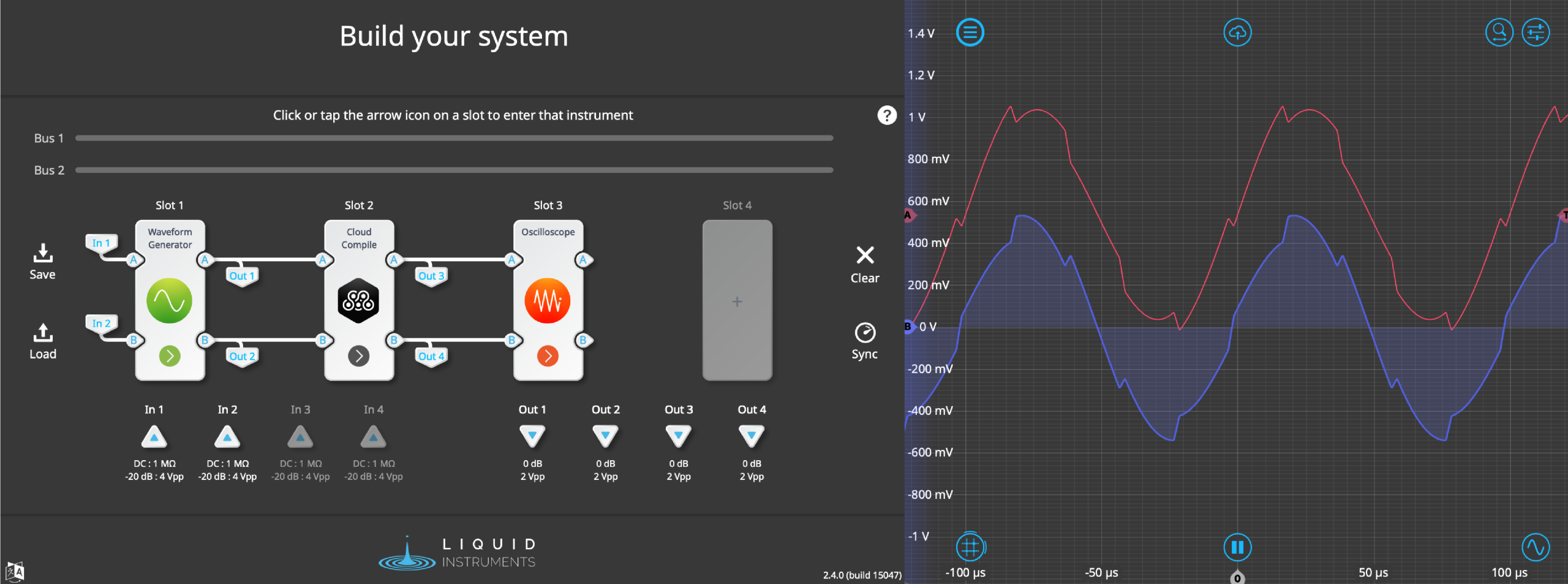
MCC 的 MiM 配置用于计算输入信号的和与差(左图)。信号由波形发生器产生,结果显示在示波器上(右图)。
下一步
Moku Cloud Compile 通过多仪器模式部署,因此可以与其他仪器(包括波形发生器、示波器和频谱分析仪)结合使用,以帮助您激励和表征您的设计。有关多仪器模式的更多信息,请访问[此处插入链接]。 Liquid Instruments 网站有关 Moku Cloud Compile 的更多文档可在其网站上找到。 文档站点更多示例(包括下面所示的“平方根”示例)及其完整源代码可在我们的网站上找到。 示例库.
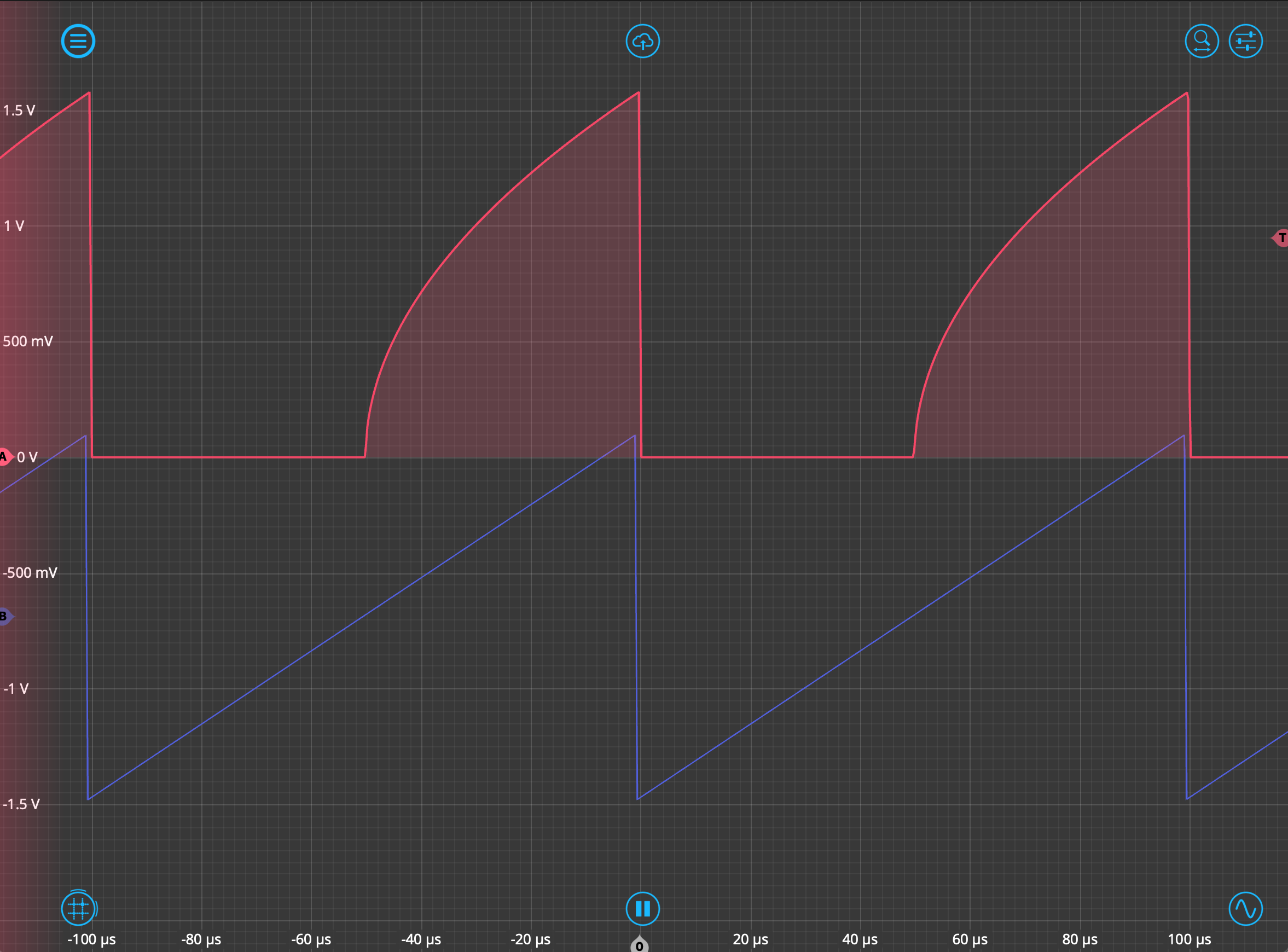
这是与 Moku Cloud Compile 设计一同部署的示波器屏幕截图。该设计取自“平方根”示例,输入信号为蓝色,实时计算并输出该值的平方根,结果以红色显示。