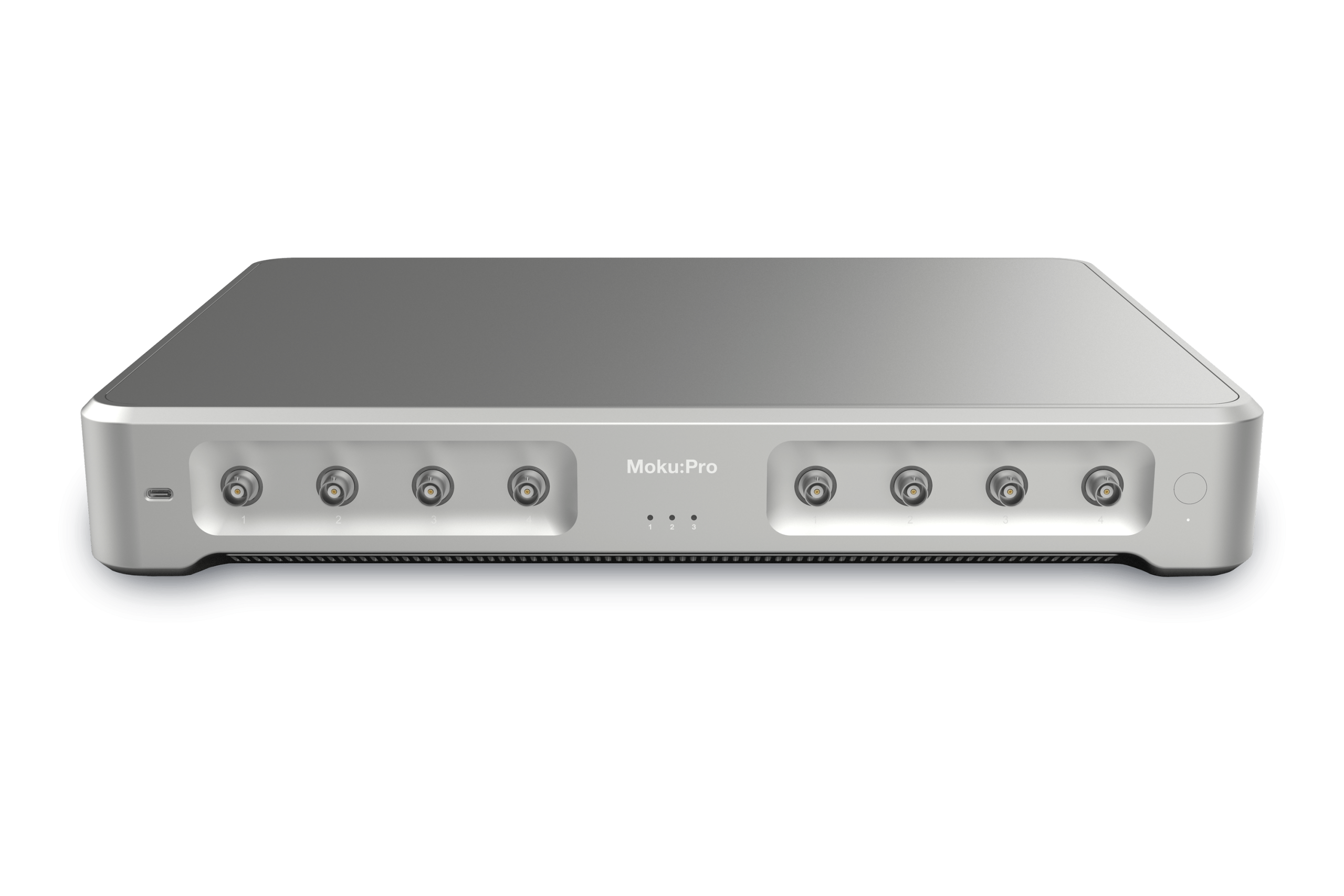
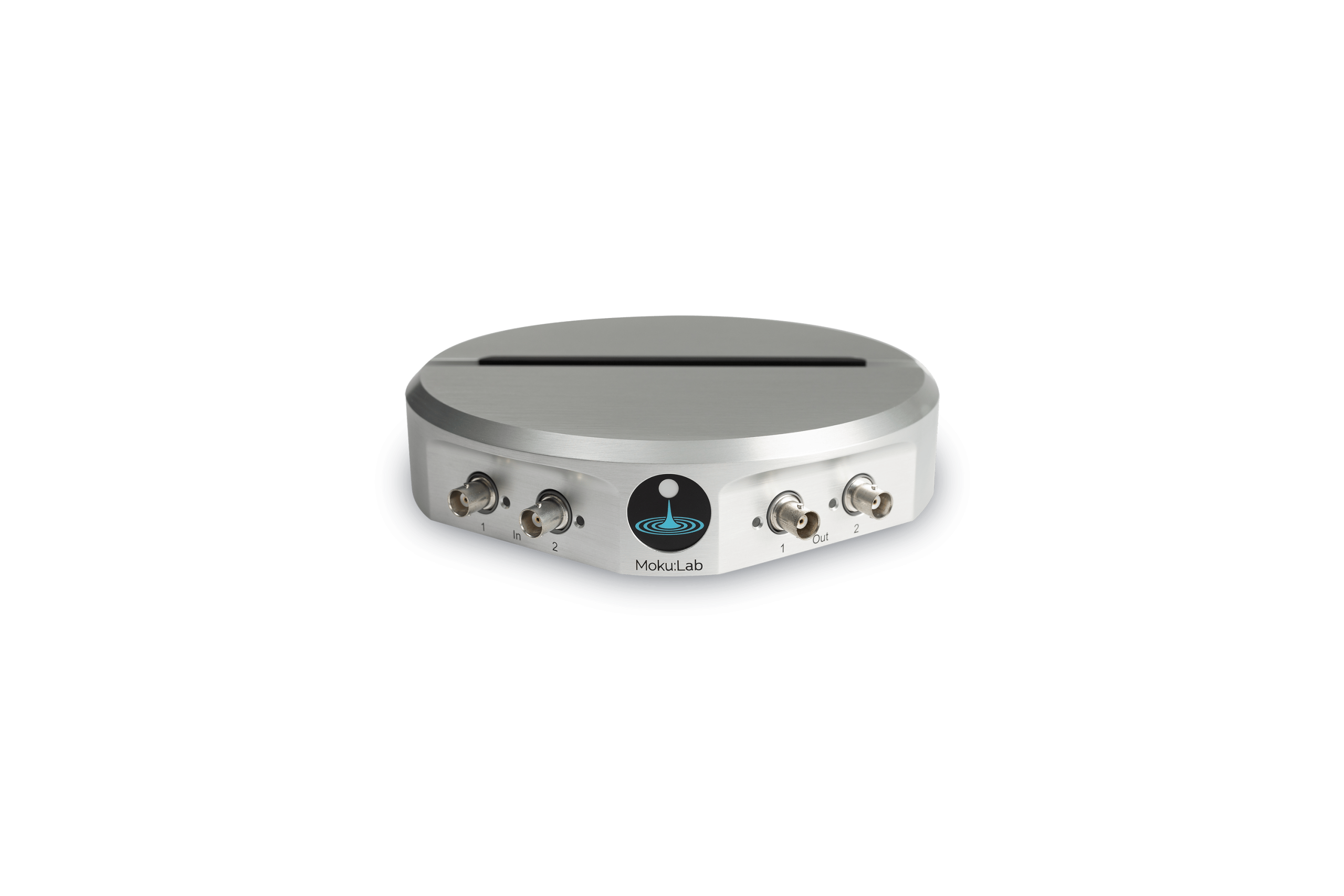
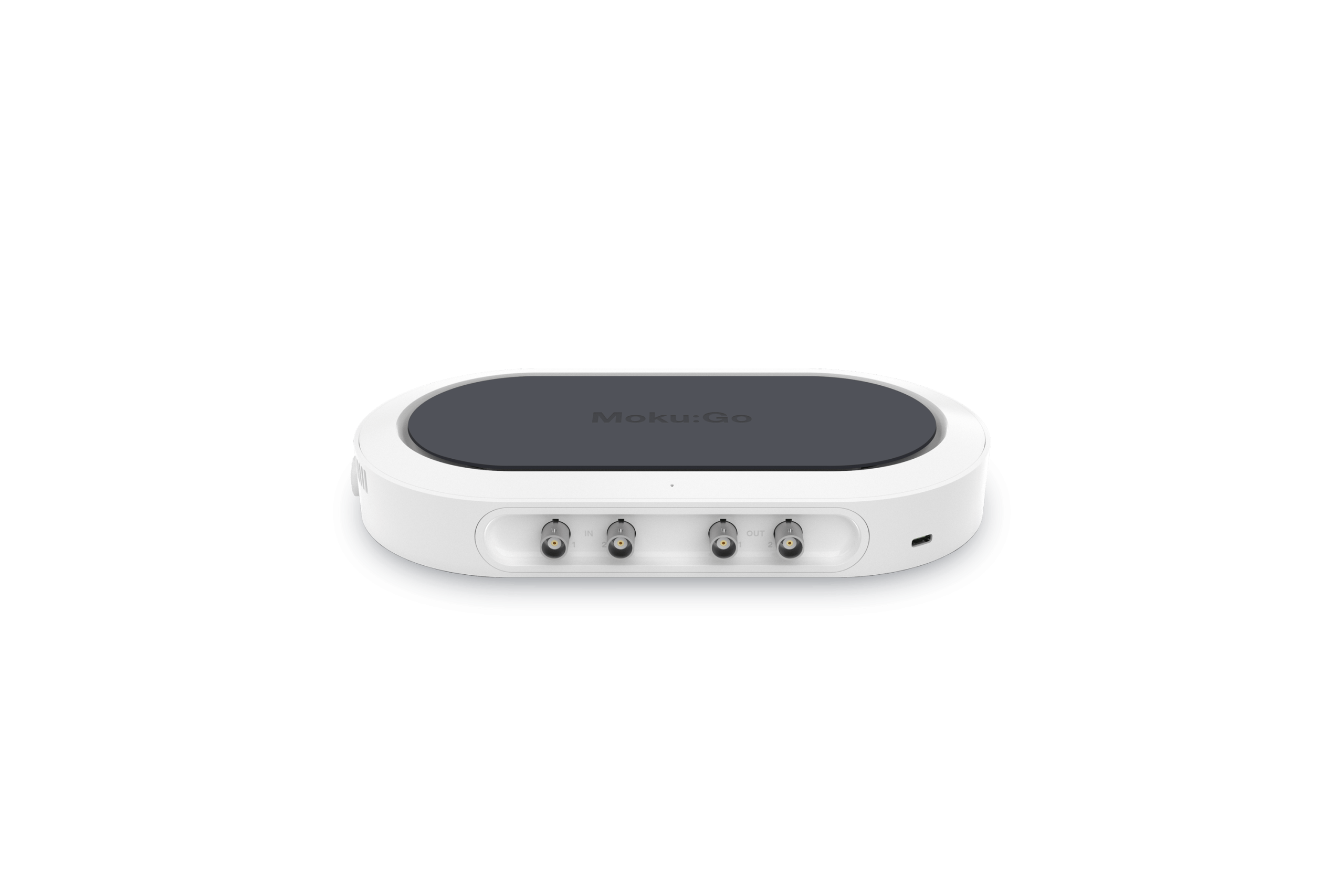

设备特性分析和验证通常需要多台仪器才能完全验证您的设计。您可能需要示波器、频谱分析仪、数字滤波器和其他仪器来验证设备或组件。虽然灵活的基于 FPGA 的解决方案(如 Moku)可以通过将许多软件定义的仪器整合到单个设备中来解决这一挑战,但您可能需要增加通道数或可以同时使用的仪器数量。使用 APIs 对于行业标准程序,例如 LabVIEW ,可以轻松自动化和简化此测试配置,以进行重复、受控的验证。
配置设置
多仪器并行模式 是 Moku 设备上提供的一项功能,使您能够通过部分 FPGA 重新配置同时部署多达四个软件定义仪器。具体与 Moku:Go,您可以同时部署两台仪器。如果需要更大的灵活性,LabVIEW API 可帮助您从单个软件界面同时控制多个 Moku 设备。
在本例中,我们使用两个 Moku:Go 设备。这种方法使我们能够同时从每个设备上的多个单独仪器收集数据。然后,我们可以使用 LabVIEW API 从一个界面控制这两种设备和所有仪器。在本实验中,我们的被测设备 (DUT) 是 Texas Instruments LM386 低压音频功率放大器。
为了进行验证,我们首先使用第一个 Moku:Go 设备上的可编程直流电源为 DUT 供电。接下来,我们应用刺激 示波器的嵌入式 波形发生器。然后,我们将输入信号与 DUT 输出信号进行比较,并使用示波器数据计算增益因子。同时在第二个 Moku:Go 设备上,我们使用 频谱分析仪 在频域中检查 DUT 输出信号,并使用 数字滤波器 消除 DUT 输出信号中的高次谐波。
在第一个 Moku:Go 中,我们可以将插槽 1 配置为示波器,将插槽 2 配置为频谱分析仪。在第二个 Moku:Go 中,我们可以在插槽 1 中部署数字滤波器盒,在插槽 2 中部署频谱分析仪。我们还利用示波器的嵌入式波形发生器和 Moku 设备的可编程电源,使我们能够通过以下方式同时部署六台仪器:两台 Moku:Go 设备(图 1)。图 2 描述了测试装置的接线图。
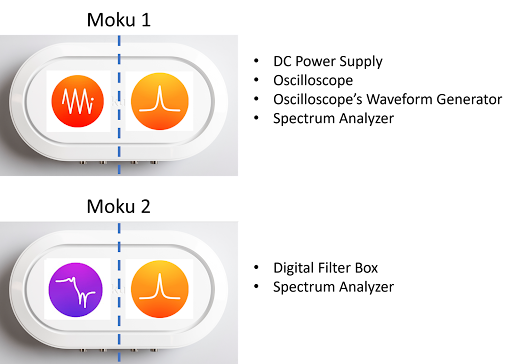
图 1:两种 Moku:Go 设备的仪器配置。
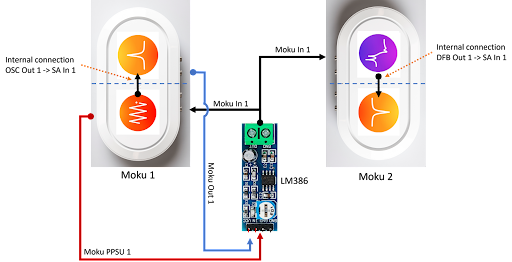
图 2:示波器 (OSC)、频谱分析仪 (SA)、数字滤波器盒 (DFB) 和可编程电源装置 (PPSU) 之间的测试设置框图。
使用 LabVIEW,我们创建了一个 图形用户界面 (GUI)同时显示来自多个软件定义仪器和两个 Moku:Go 设备的多个仪器图表和测量值,包括配置参数和设置(图 3)。仪器插槽和模拟输入和输出之间的信号路由可以在 GUI 的左侧找到。第一个 Moku:Go 为 DUT 提供电源和输入信号。它同时在时间和频域中表征 DUT 输出信号。第二个 Moku:Go 使用数字滤波器盒从 DUT 输出信号中去除高阶谐波。
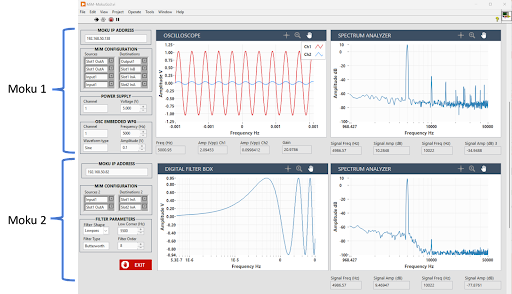
图 3:LabVIEW GUI,第一个 Moku:Go 图形在顶部可见,第二个 Moku:Go 图形在底部可见。
LabVIEW 框图如图 4 所示。从左到右,我们必须首先为第一个 Moku:Go 设备配置多仪器模式,然后配置每个插槽中的仪器,最后为第二个设备重复此过程。这种配置使我们能够并行运行控制所有仪器的代码块,从而实现比集成多个固定功能硬件设备(通常来自不同制造商)更加简化和简洁的测试设置。
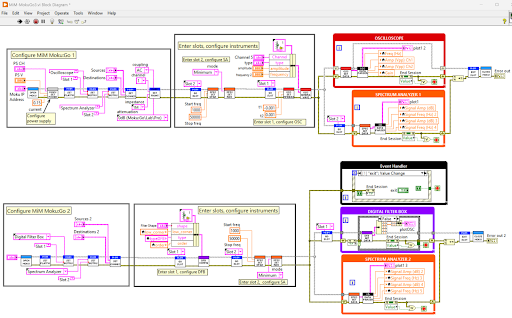
图 4:详细说明每台仪器配置设置的 LabVIEW 框图。
这种配置与 GUI 相结合,使我们能够刺激 DUT 并实时查看结果。例如,调整 DUT 上的增益设置电位器将使我们能够在示波器和频谱分析仪上实时查看输出信号的变化,以及频率、幅度和增益的测量。此外,通过调整数字滤波器盒参数,我们可以创建一个实时低通滤波器来消除 DUT 输出信号中的高次谐波,结果如图 5 所示。
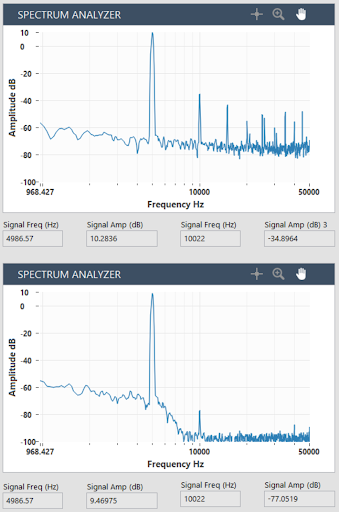
图 5:低通滤波器之前(顶部)和低通滤波器之后(底部)的 DUT 输出信号。显示 5 kHz 基波和 10 kHz 二次谐波的测量值。
使用 LabVIEW 在 Moku 设备上启动实时控制和信号处理,可以在执行重复设备验证时以更好的方式查看数据和调整设置。
从手动测试过渡到自动化测试
当使用带有 API 的 Moku 设备时,可以轻松地从自动化脚本来回转换到 Moku:应用程序。如果您需要执行其他故障排除、手动调查或验证设置,您可以中断自动测试并打开直观的用户界面。如果出现错误或信号丢失,您可以进入 Moku:应用程序并深入研究每个仪器和设备以进行其他询问,并具有易于导航的设置。
通过将 Moku 软件定义仪器的灵活性与使用 LabVIEW API 自动测量的能力相结合,您可以通过实时仪器配置和控制来快速扩展、调整和监控您的测试设置。
有疑问?
在我们的知识库中获取常见问题解答
如果您对设备特性或仪器功能有疑问,请查看我们的 知识库 来查询您正在寻找的答案。 您还可以快速查看热门问题并按产品或主题来优化搜索。
加入我们的用户论坛来与我们保持联系
想要新的功能吗? 有技术支持提示要分享? 从客户案例到新功能公告等等, 用户论坛 是您的一站式门户,作为产品更新以及与 Liquid Instruments 和我们的全球用户社区建立联系。