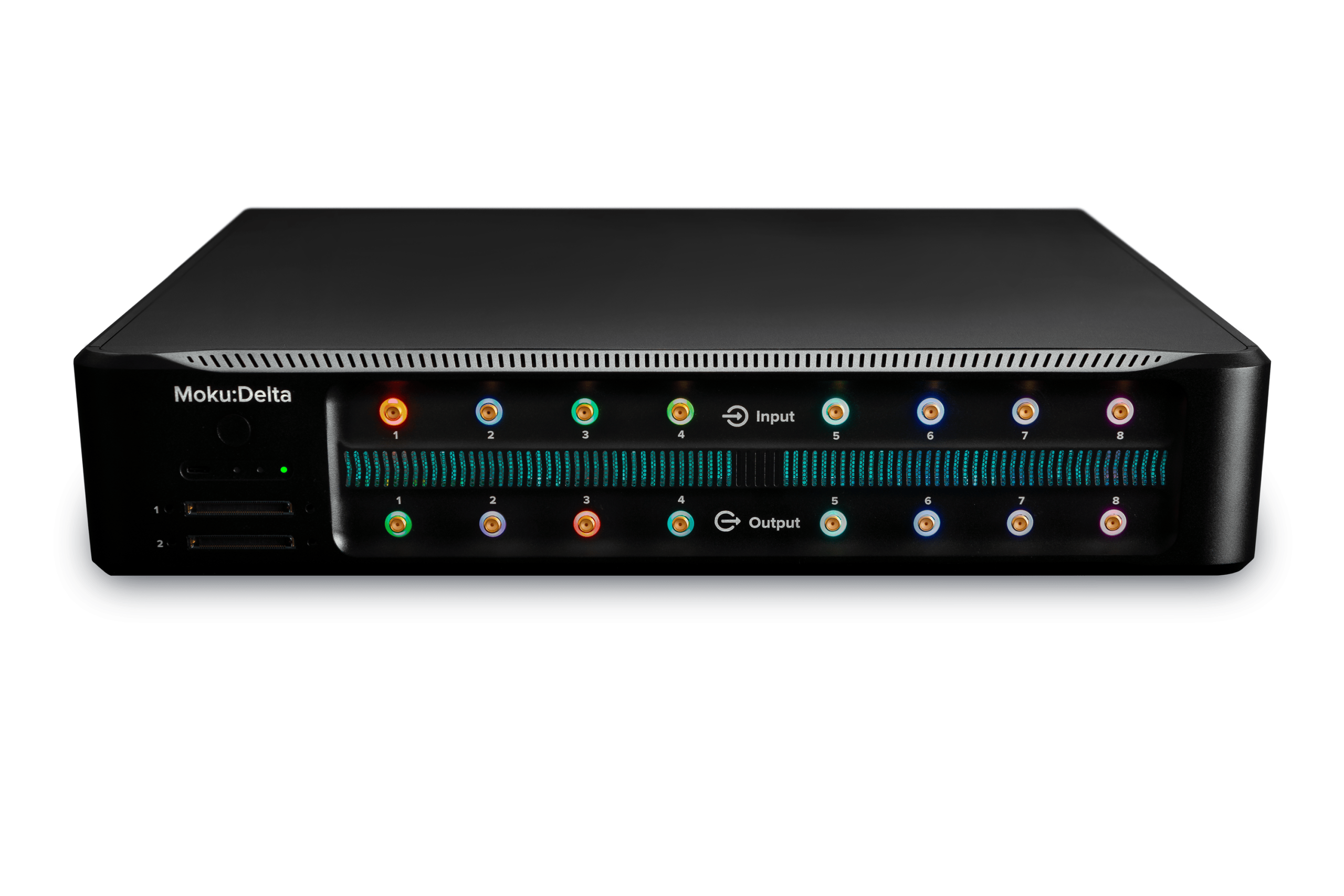
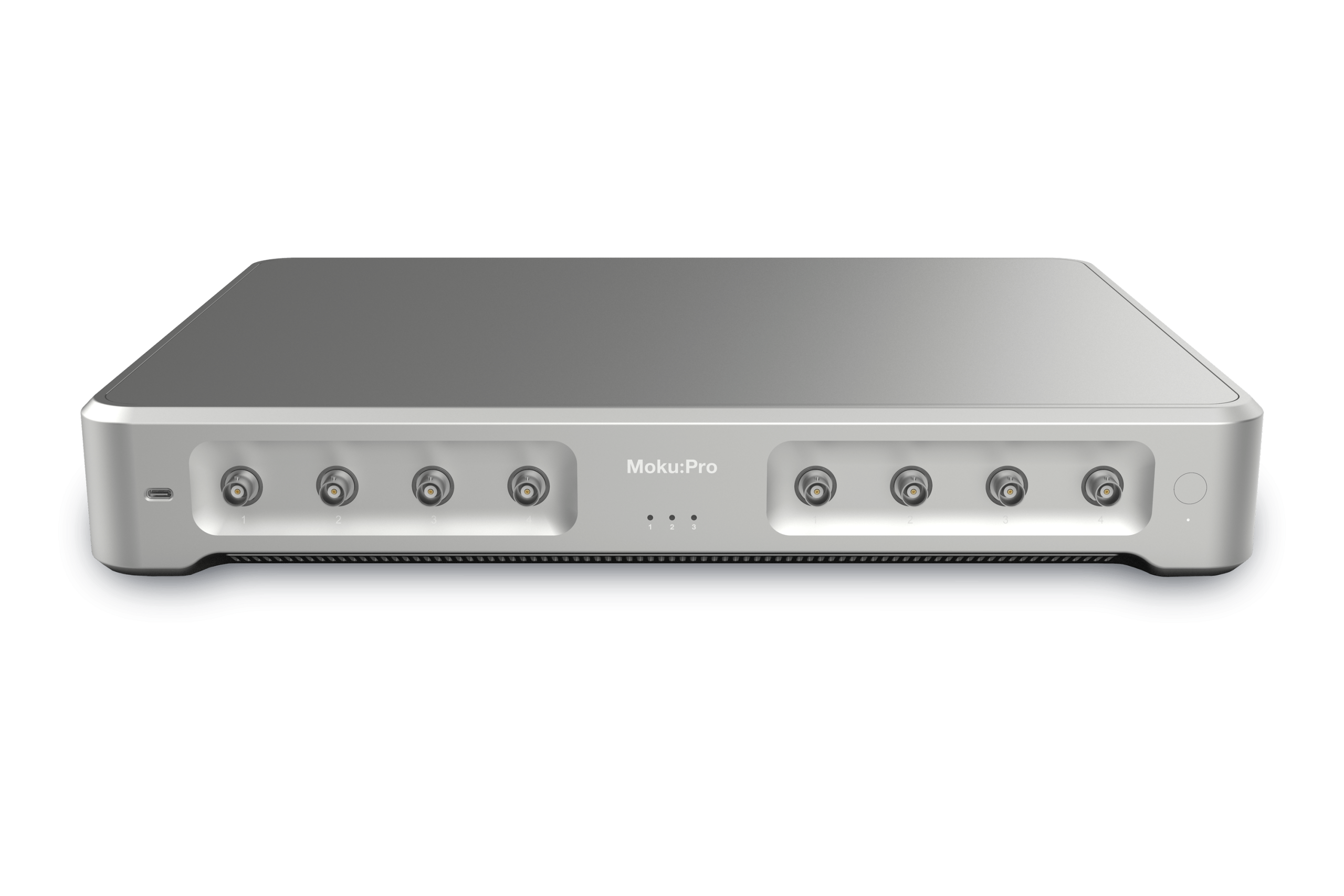
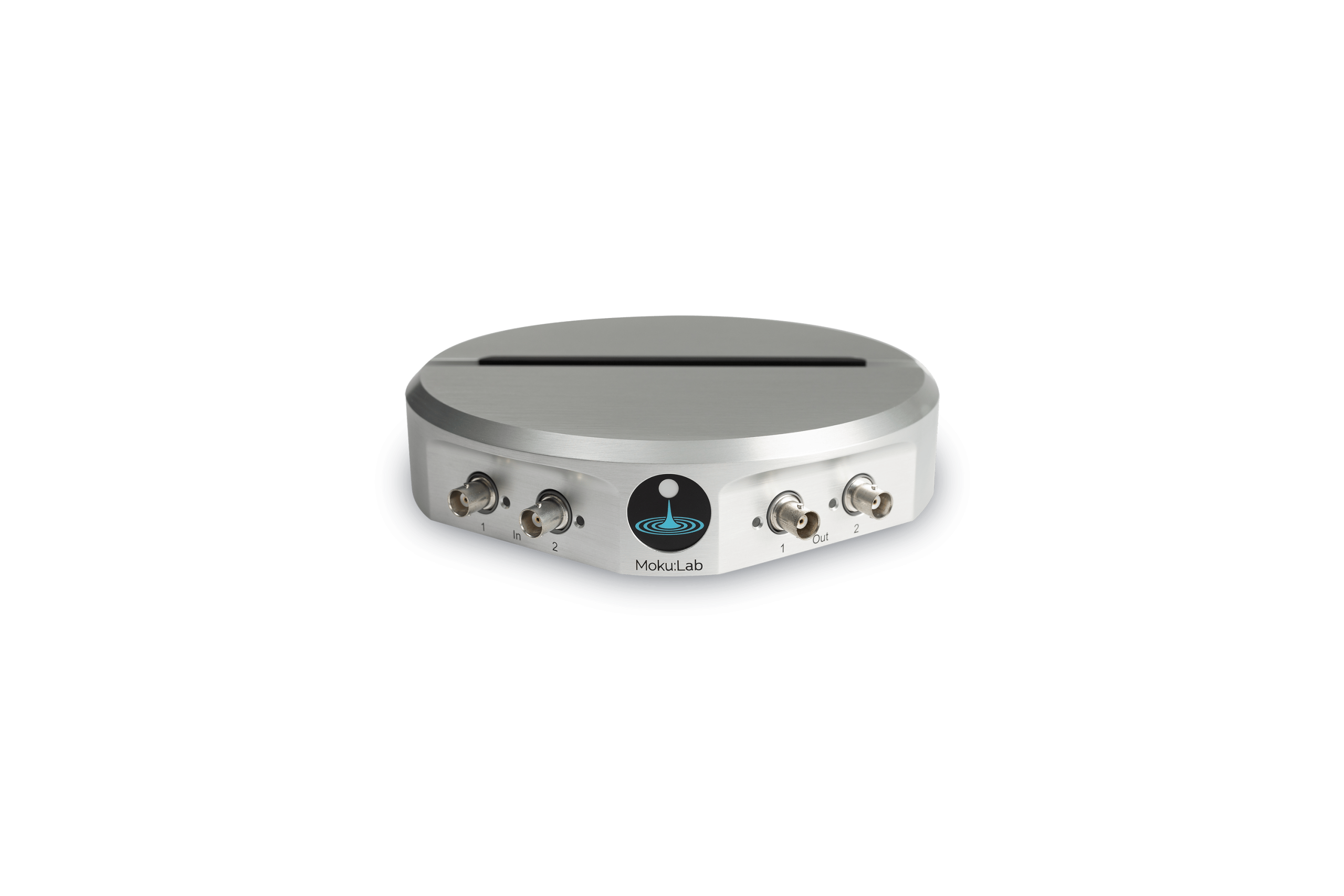
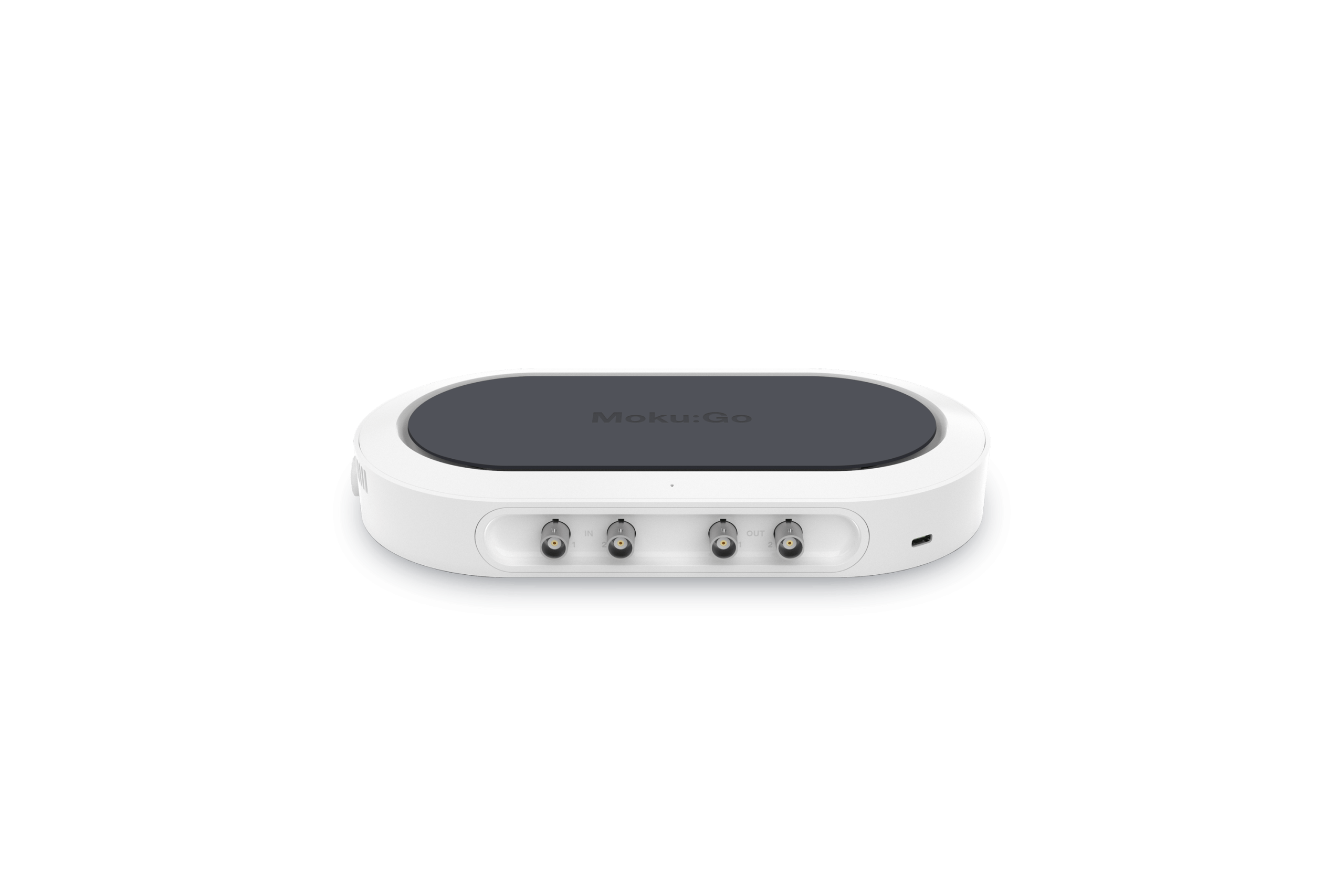

で利用可能になりました モク バージョン 3.2 ソフトウェア アップデート、14 番目のソフトウェア アップデートをご紹介できることを嬉しく思います 楽器、 タイム&周波数アナライザ.
生物学的イメージングから量子光学に至るまで、Moku ユーザーは一貫して、時間領域信号における過渡現象の数と発生率を特徴付ける機能を要求してきました。 Time & Frequency Analyzer の導入により、すべての Moku デバイスでサブ ns 分解能の測定が可能になりました。このホワイトペーパーでは、時間間隔測定の概念を紹介し、さまざまなアプリケーションを検討します。
Time & Frequency Analyzer はイベント、間隔、測定値をどのようにキャプチャしますか?
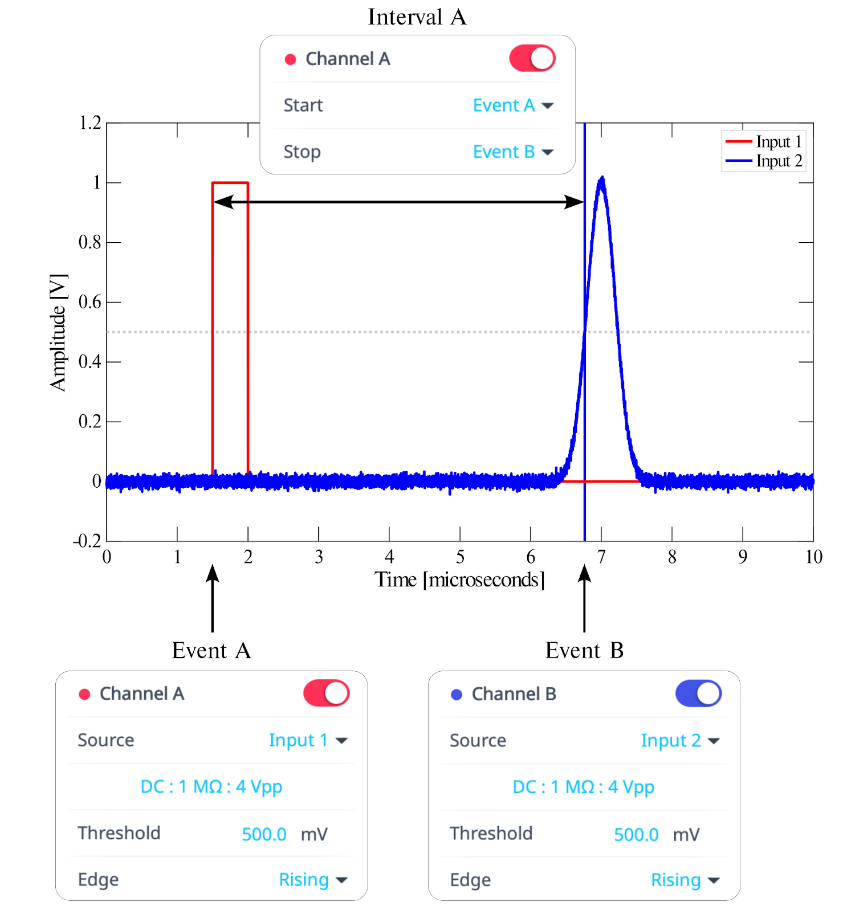
Time & Frequency Analyzer の測定、イベント、間隔は 2 つの基本概念によって支えられています。入力信号が固定のしきい値レベルを超えると、イベントが発生します。この交差は、正方向、負方向、またはパルスはイベントとして記録されるがステップは記録されないように、両方の交差を含むように定義される場合があります。
間隔とは、1 つのイベントの間に経過する時間です。有効なイベントの任意のペアを使用できます。 XNUMX つのイベントが同じ信号から発生するという要件はなく、イベントが異なるという要件もありません (この場合、同じタイプの連続するイベント間の間隔が測定されます)。図 XNUMX は、基本的な測定構成を示しています。
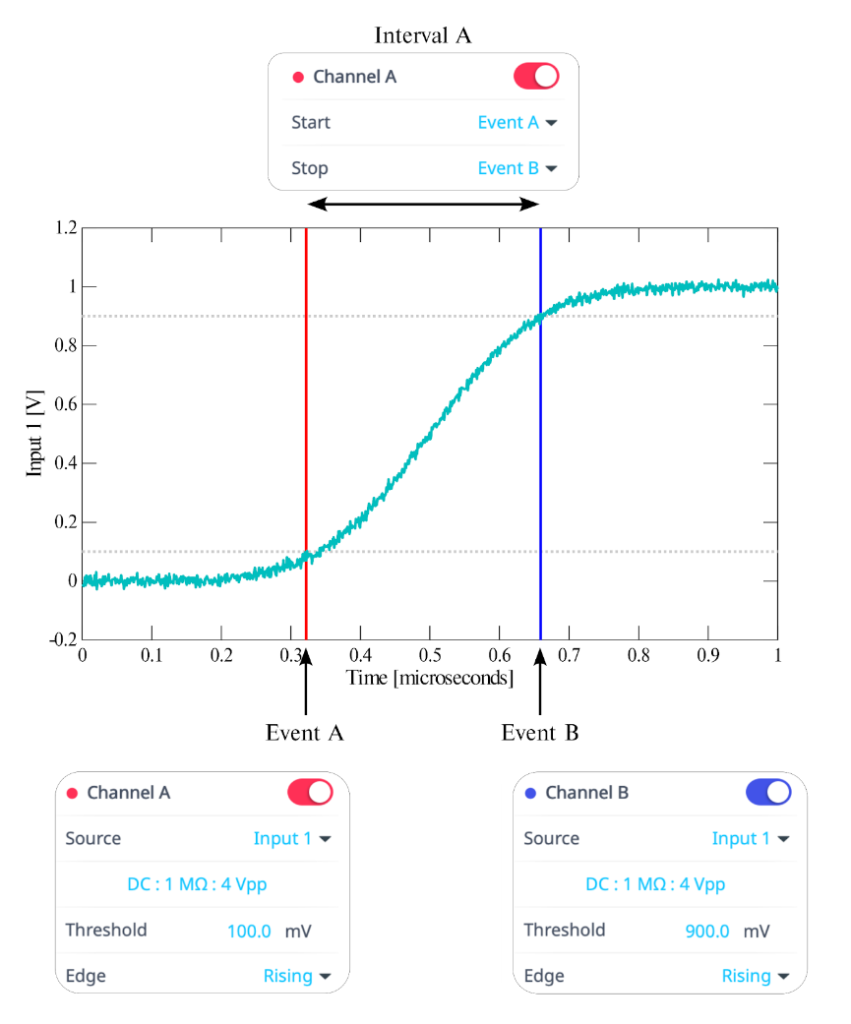
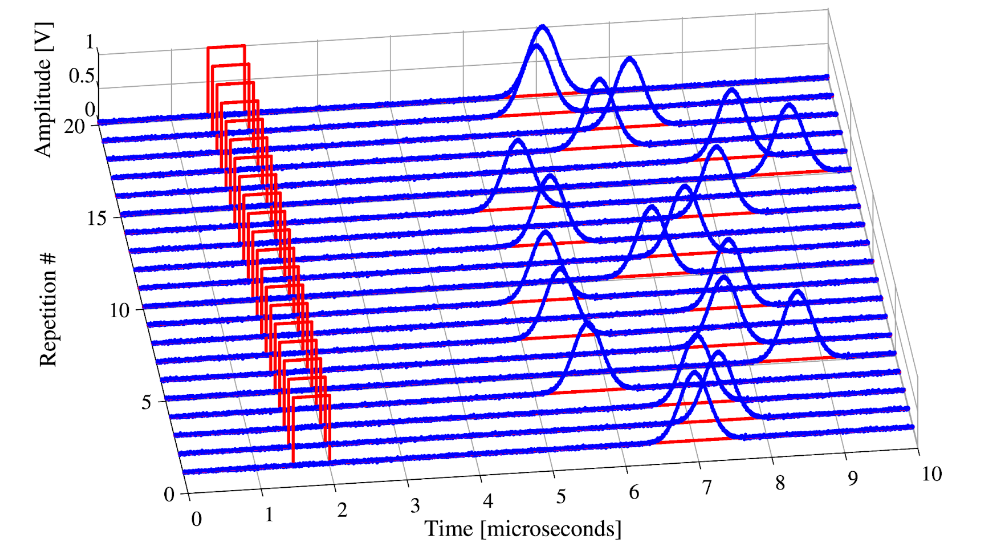
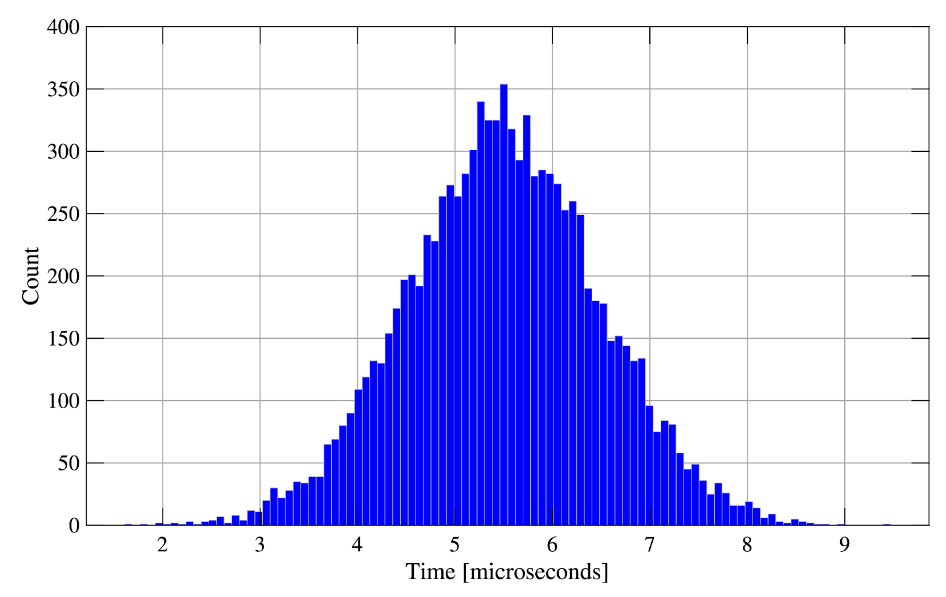
機器の測定プロセスは継続的で結果が集約されるため、ユーザーは個々の測定値のヒストグラムを作成し (図 2 および 3 を参照)、イベント (カウント、レート) と間隔 (カウント、平均、最小、最大) の両方の統計を計算できます。 ) 時間とともに。あるいは、内部的にまたは外部のゲート信号を介して定義された有限期間のウィンドウにわたって、所望のメトリクスを評価することもできます。この概念については、以下の「アプリケーション」セクションで詳しく説明します。
最後に、時間および周波数アナライザーを使用すると、現在の間隔、イベント数、または間隔数を、より広範な実験セットアップへの統合に適したアナログ電圧として出力できます。
主要な時間および周波数アナライザのアプリケーションを探索する
時間および周波数アナライザは、幅広い分野や業界で働く科学者やエンジニアからインスピレーションを得た柔軟な機器です。以下に、Time & Frequency Analyzer が適したいくつかのアプリケーションとその設定方法を示します。
イベントおよび周波数カウンター
連続するゼロクロスの割合を測定するタイム&周波数アナライザは、使いやすく高精度のカウンタとしての役割をしっかりと果たします。他の変数の代理としてイベント レートを使用することも広く普及しており、ガイガー カウンターがおそらく最もよく知られた例です。他の応用例では、単一分子や量子ドットの間欠的な蛍光など、イベントが存在するだけでも研究の価値があります [1、2]。
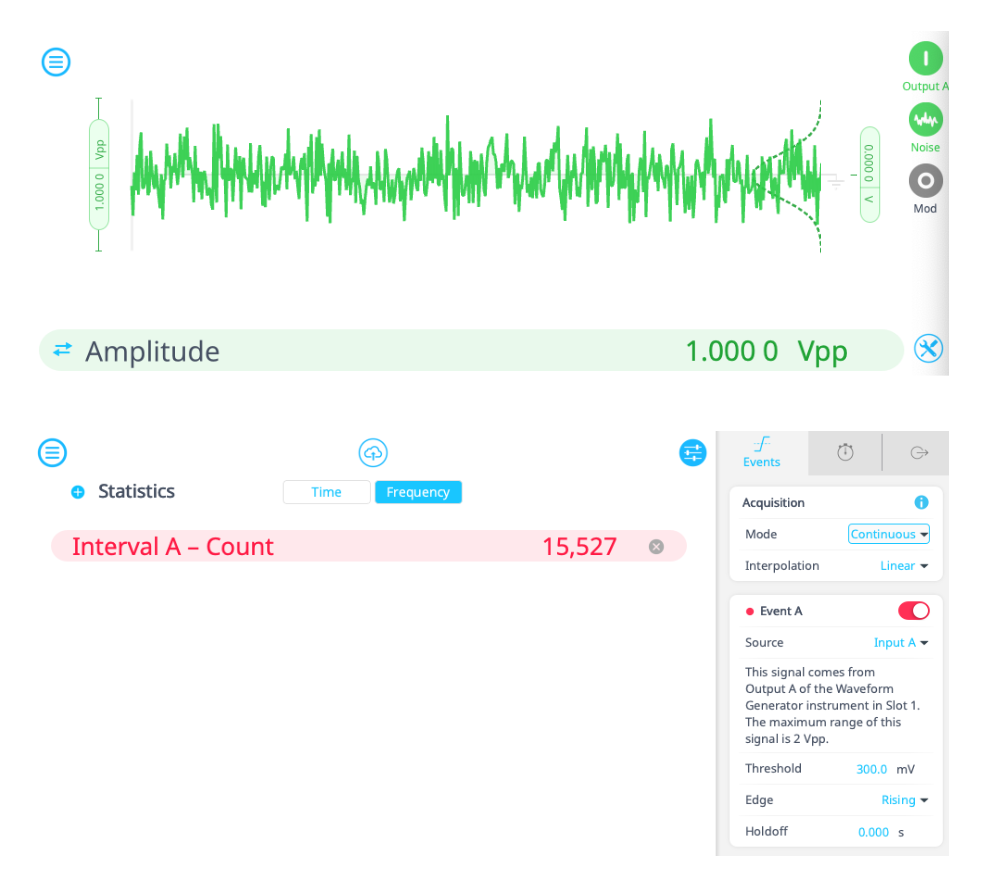
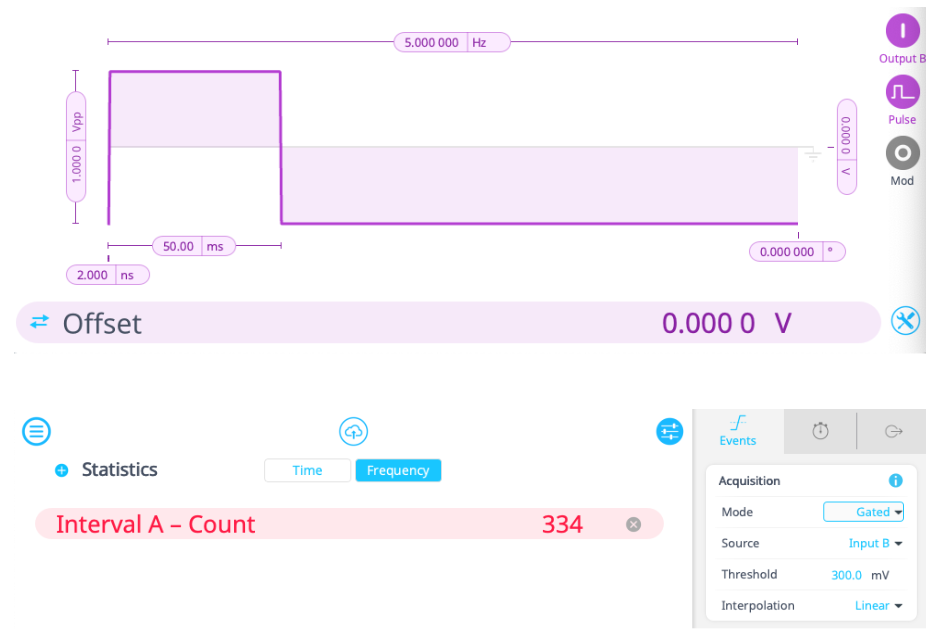
Moku Time & Frequency Analyzer をイベント カウンターとして使用するには、デバイスを次のようにセットアップします。 マルチインストゥルメントモード スロット 1 に波形ジェネレータ、スロット 2 に時間および周波数アナライザを備えています。図 4 に示すように、 波形発生器 ノイズを生成することでイベント ソースとして機能します。出力 B のパルス波形はゲート信号を提供します。
タイム&周波数アナライザメニューの「イベント」タブで、イベントAのソースを入力Aに設定し、イベントしきい値を立ち上がりエッジで300mVに設定します。インターバルAは、イベントAの検出時に開始および停止するように設定しました。アクイジションモードは今のところ連続なので、タイム&周波数アナライザは波形発生器の電圧が300mVを超えるたびに新しいイベントをカウントします。この簡単なデモンストレーションの結果は図4に示されています。インターバルカウントの統計値は、手動で停止またはリセットされるまで増加し続けます。
ただし、この種の実験では、特定の時間間隔内でのみイベント数を測定する必要がある可能性があります。 Moku Time & Frequency Analyzer には、このような要件に対応する 2 つの設定があります。モードは連続モードからウィンドウモードまたはゲートモードに変更できます。
ウィンドウモードでは、時間周波数アナライザは限られた時間枠(ウィンドウ)内でのみデータを収集し、各ウィンドウの終了時にデータを更新します。ゲートモードも同様の動作をしますが、ウィンドウが自動的に更新されるのではなく、印加電圧信号(ゲート)によって制御されます。このデモでは、波形発生器の0番目のチャネルがこのゲート信号を生成できるため、ソースを入力Bに設定し、しきい値を500~5 mVの範囲に設定しました。結果は図XNUMXに示されています。得られたイベント数を、連続モードまたはウィンドウモードで生成されたイベント数と比較することができます。
時間間隔ヒストグラム (フォトンカウンティング)
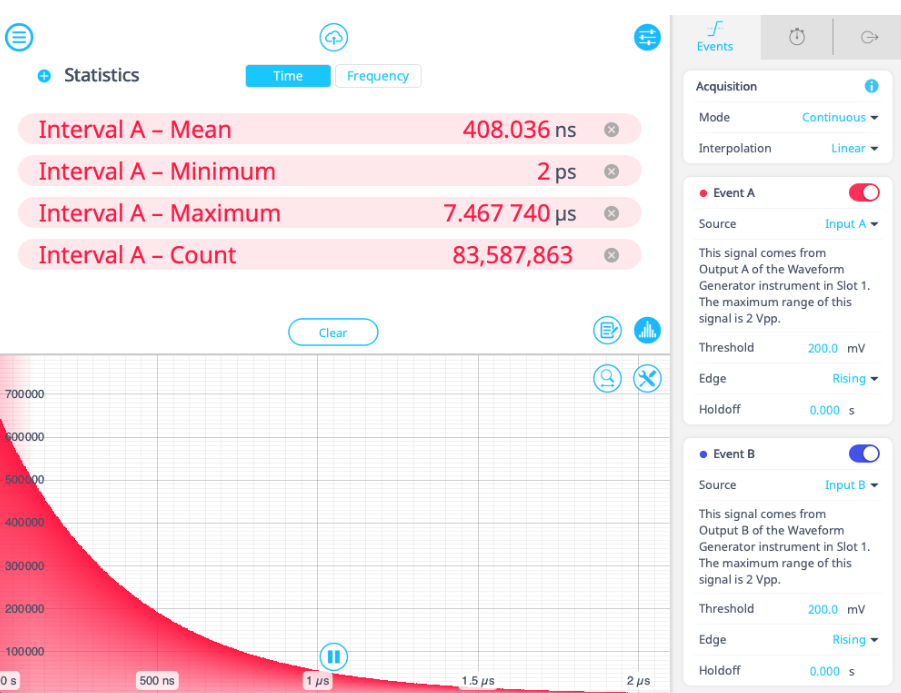
おそらく、Time & Frequency Analyzer の最も強力な機能は、次のような測定結果を時間の経過とともに蓄積できることです。 フォトンカウンティング. 特に、時間間隔ヒストグラム (図 3 を参照) は、複数の分野にわたって確立されたツールとなっています。従来のデジタル信号ジッター測定では、プロットを使用して、タイミング エラーの根本原因を特定します。本質的に、ヒストグラムは時間間隔誤差の確率分布を表します。量子光学では、時間相関のある単一光子計数がすべての重要な部分を形成します。 ハンベリー・ブラウン・ツイス光子(反)バンチング、二次および高次の相関関数、二光子量子干渉などを探るタイプの実験 [3]
1つのチャンネル間の時間相関を生成するために、デバイスをマルチインストゥルメントモードに設定し、スロット2に波形ジェネレーター、スロットXNUMXに時間周波数アナライザーを接続します。この場合、出力Aと出力Bの両方が時間周波数アナライザーに「イベント」を提供します。ランダム光子イベントをシミュレートするために、前の例と同様に、両方のチャンネルでノイズを生成するように設定します。
時間と周波数アナライザメニューのイベントタブで、イベントAのソースを入力Aに設定し、イベントしきい値を立ち上がりエッジで200mVに設定します。チャンネルBも同じ設定ですが、ソースは入力Bです。次に、インターバルAをイベントAで開始し、イベントBで停止するように設定します。これは、入力Aと入力Bのランダムイベント間のインターバルを測定します。これは、6つの光検出器でのイベントによってインターバルが開始され、XNUMXつ目の光検出器でのイベントによってインターバルが停止される光子計数の状況を反映しています。インターバルAの平均、最小、最大、および合計カウントを測定するように計測器を設定します。また、図XNUMXに示すように、ヒストグラムでインターバルの分布を表示できるようにします。これにより、AとBのイベント間の時間相関を表示できます。
立ち上がり時間と周波数のカウント
2 つのイベント間の単純な間隔の測定は平凡な作業のように思えるかもしれませんが、これは非常に便利な手法であり、多くのシステムで正確な特性評価を可能にします。信号の立ち上がり時間と立ち下がり時間、パルス幅、デューティ サイクルの測定がその例です。イベントを複数の信号に拡張することで、位相角測定や、超音波、パルスレーダー、LiDAR などのさまざまなセンシングアプリケーションの可能性が広がります。
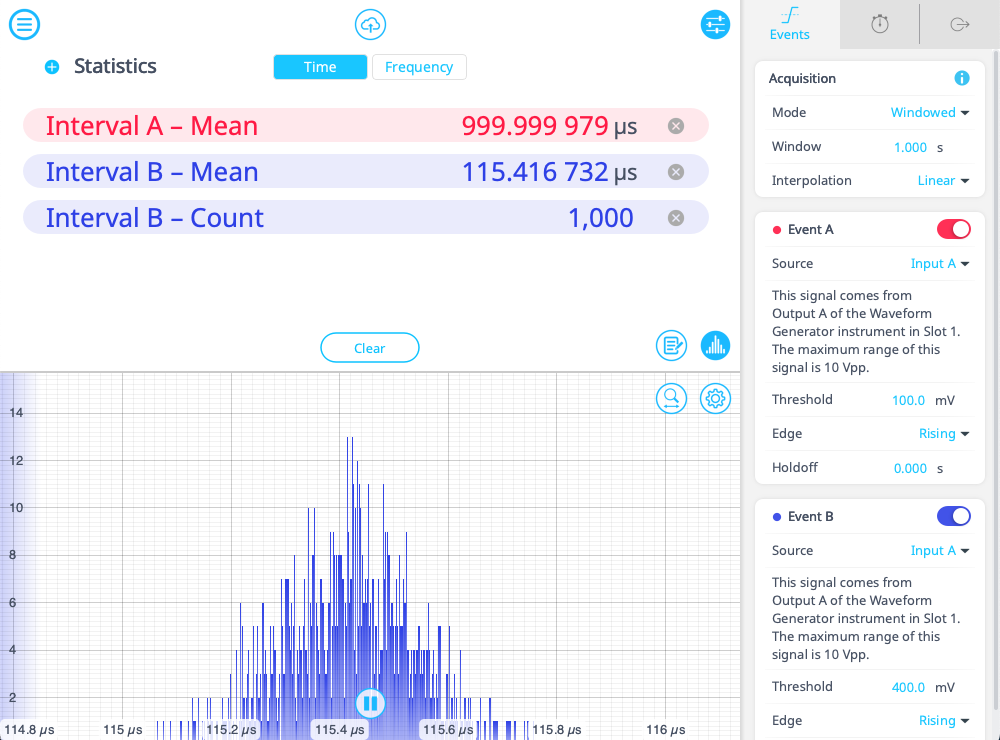
簡単な例として、Moku 波形発生器によって生成された正弦波の周波数と立ち上がり時間を測定できます。まず、スロット 1 に波形発生器、スロット 2 に時間 & 周波数アナライザを配置し、デバイスをマルチ計測器モードでセットアップします。次に、波形発生器を使用して、周波数 1 kHz の低速正弦波を出力します。時間 & 周波数アナライザで、100 mV の立ち上がりエッジ (イベント A) と 400 mV の立ち上がりエッジ (イベント B) の 20 つのイベントを設定します。次に、[間隔] タブで 80 つの間隔を測定します。1 つ目はイベント A からイベント A までで、信号の周期を測定します。1,000 つ目はイベント A からイベント B までで、最大信号の 1% から 7% までのパルスの立ち上がり時間を測定します。次に、インターバルAとインターバルBの平均と、インターバルBのカウントを測定する統計情報を設定します。測定ウィンドウをXNUMX秒に切り替えると、図XNUMXに示すように、ウィンドウごとに約XNUMXミリ秒の周期でXNUMXイベントが観測されると予想されます。このようなテストをウィンドウモードで実行することで、一定期間における周波数の安定性を的確に把握できます。
パルス幅変調 (PWM) のデコード
パルス幅変調 (PWM) は、幅がエンコードされた波形の振幅に比例する一連のパルスを生成することによって情報をエンコードする技術です。これは、モーターや LED に供給される電圧を調整するためによく使用され、通信にも使用されます。以下に示すように、Time & Frequency Analyzer を使用してこの情報を解読することは非常に可能です。
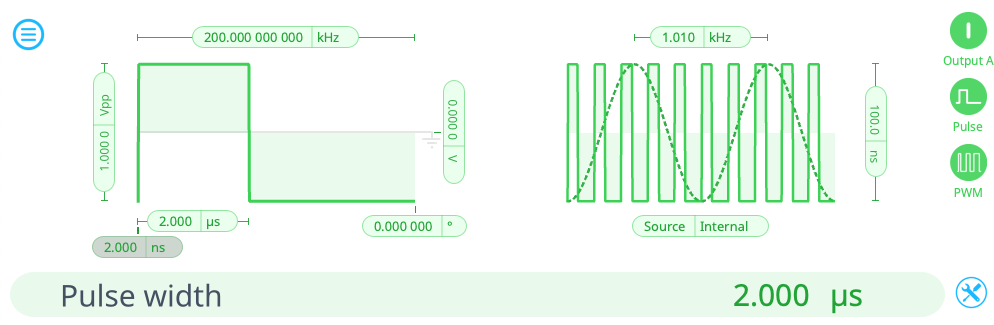
パルス変調波形をデコードするために、まず Moku をマルチ計測器モードで設定し、スロット 1 に波形発生器、スロット 2 に時間および周波数アナライザを配置します。波形発生器はパルス発生器として機能し、図 8 に示すように構成されます。波形発生器をパルス モードに設定し、出力 A で 200 µs のパルス長で 2 kHz の繰り返しレートを選択します。また、「PWM」モードを選択し、変調レートを 1.01 kHz、深度を ±100 ns に設定します。
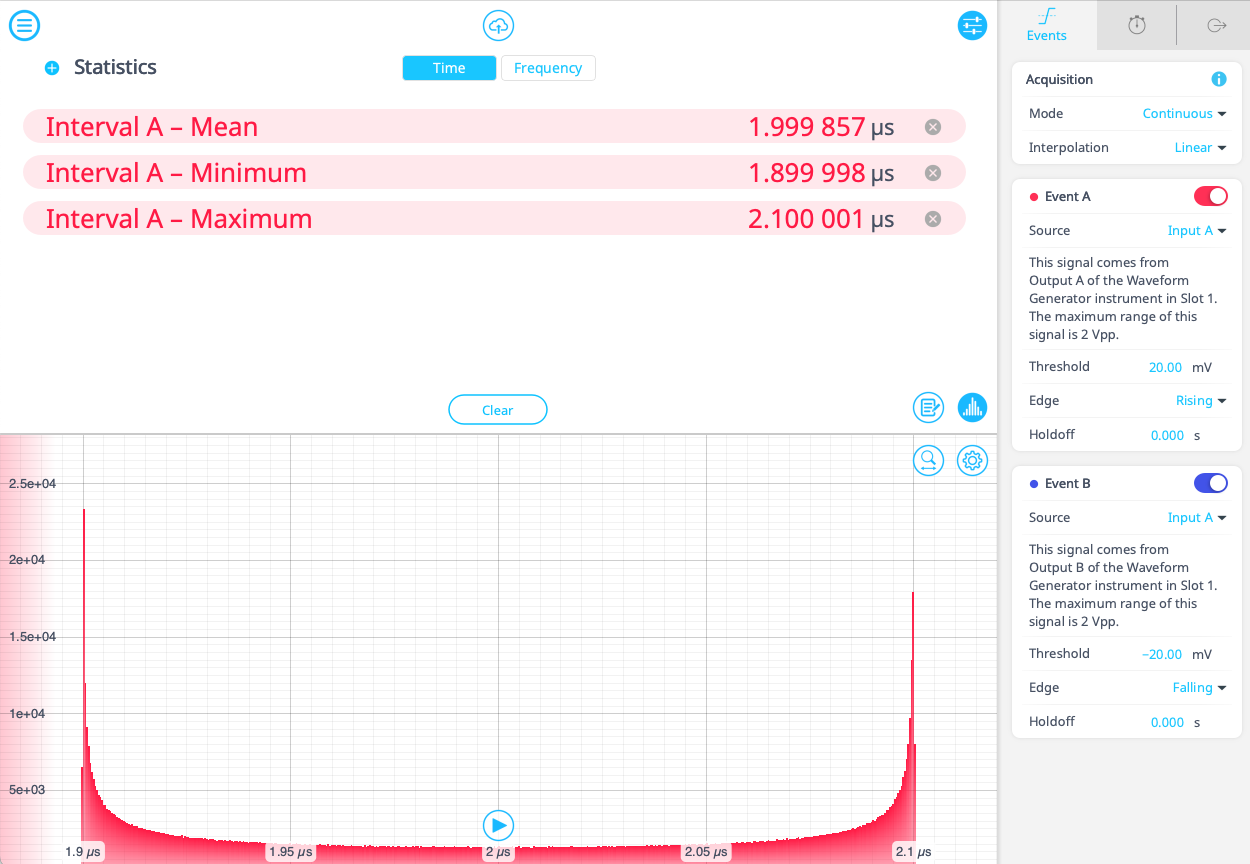
パルス列を生成したら、次に時間と周波数アナライザの設定に移ります。今回は、パルスの立ち上がりエッジと立ち下がりエッジの両方の 20 つのイベントを追跡して、パルス持続時間を判断します。イベント A は立ち上がりエッジで 20 mV のしきい値でトリガーするよう設定し、イベント B は立ち下がりエッジで -8 mV でトリガーするように設定します。間隔 A は、イベント A と B の間の時間を追跡します。間隔 A の統計情報を図 2 に示すように出力します。前の手順で指定したパルス長と変調度を考えると、平均値は 1.9 𝛍s、最小値は 2.1 𝛍s、最大値は XNUMX 𝛍s になると予想されます。これは確かに測定によって得られた結果であり、パルス長分布のヒストグラムが生成され、パルス変調が予想どおりに動作していることを確認できます。
アクティブフィードバック
時間および周波数アナライザのアナログ出力により、以前は不可能だった方法で時間と振幅の間のギャップを埋めることができます。
前の例に戻りましょう。パルス長変調の結果を調べるだけでなく、復調された信号をオシロスコープのトレースで表示したいとします。まず、Mokuデバイスのマルチ計測器モード画面に戻り、 オシロスコープ スロット 3 に接続し、時間 & 周波数アナライザからの出力 A を入力 A に接続します。
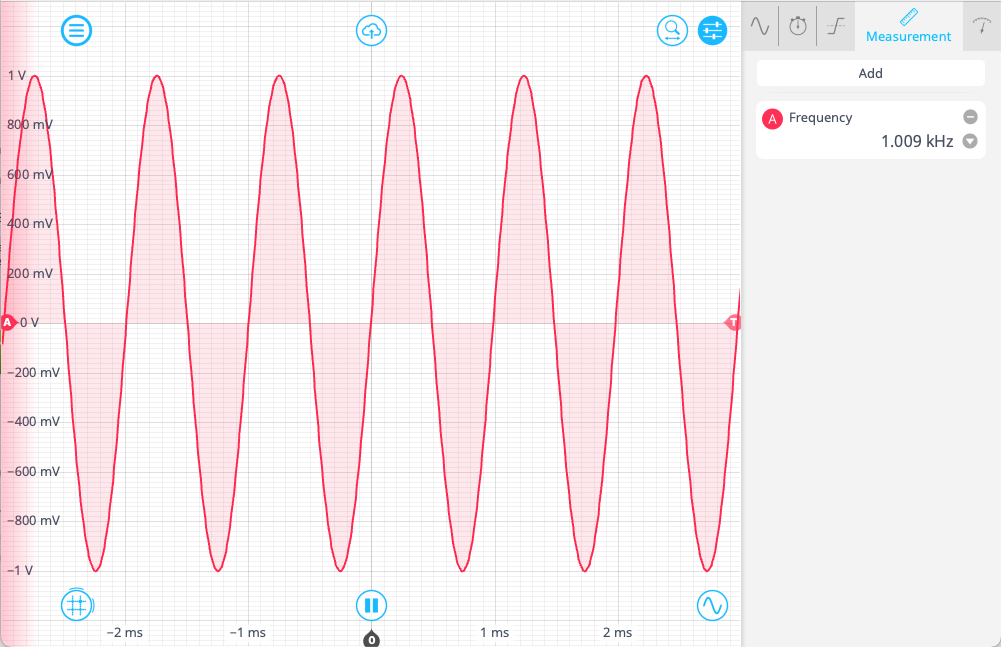
デバイスの再設定後、時間と周波数アナライザ画面に戻り、出力タブを確認します。出力Aから生成される信号は、測定間隔に比例するようにします(この例ではカウントは考慮しません)。ゼロ点を2 µs(シーケンス内のパルスの無変調時の長さ)に設定します。この点からの偏差は±100 nsしかないため、スケーリング係数を比較的高く設定する必要があります。10 MV/sを選択すると、パルスの長さの変化に応じて1 Vから-1 Vの間で振動波が生成されます。
オシロスコープを使用して復調されたパルスを表示できるようになりました (図 9)。チャンネル A を有効にすると、波形ジェネレーターで最初に設定された変調周波数である 1.01 kHz の正弦波が表示されます。
時間および周波数アナライザーによるフィードバック ループ
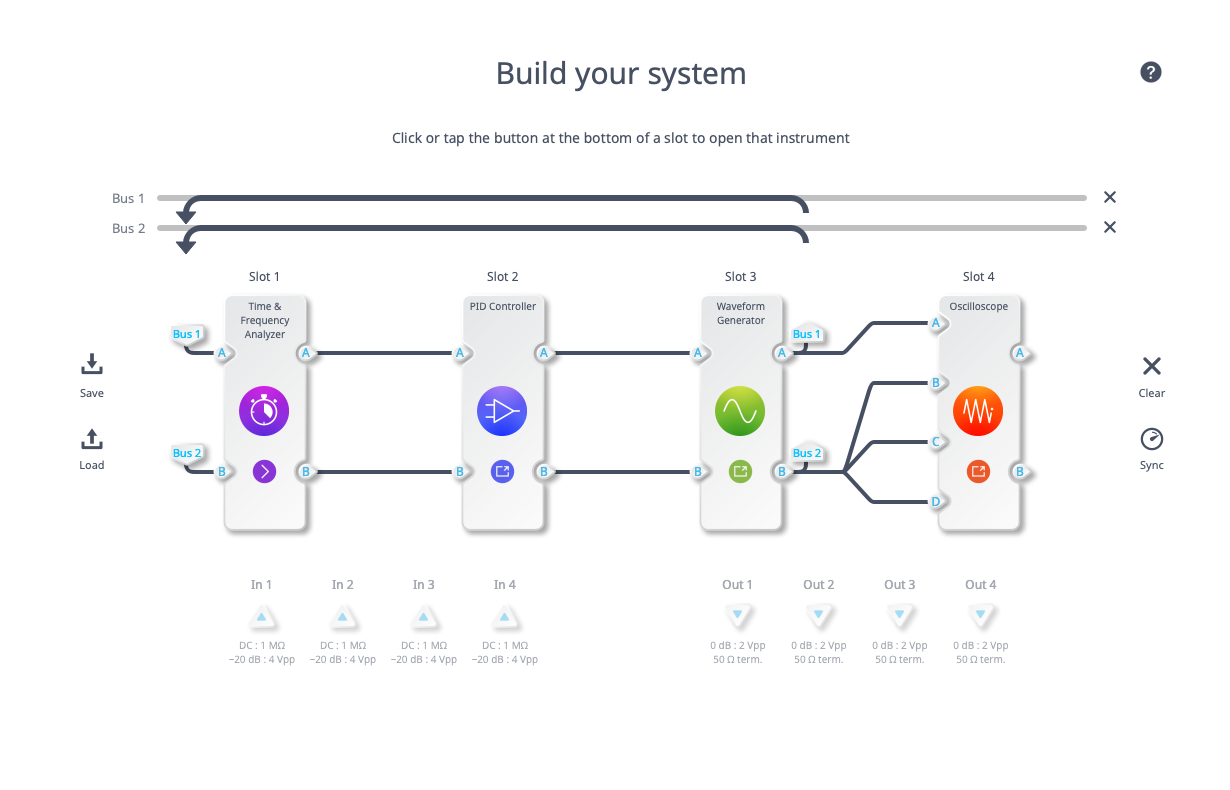
最後の例では、時間 & 周波数アナライザーの出力電圧を利用して、固定時間差のある基準に従う信号を生成します。 Moku 構成は図 10 に示されており、スロット 1 に時間および周波数アナライザが搭載されています。 PIDコントローラー スロット 2 に波形ジェネレータ、スロット 3 に波形ジェネレータ、スロット 4 にオシロスコープを接続します。波形ジェネレータの出力ポートを Moku 内部バス経由で時間および周波数アナライザの入力に接続します。
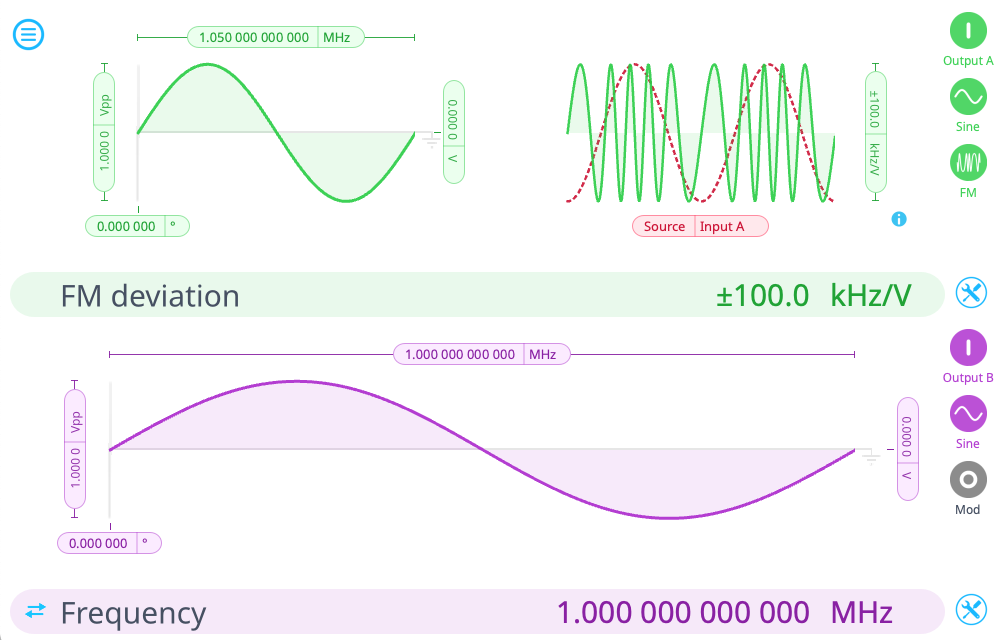
まず、リファレンス信号とフォロワ信号の両方を生成する波形ジェネレータを設定します。波形ジェネレータウィンドウを開き、出力Bを標準の1MHz正弦波に設定します。出力Aを、中心周波数1.05MHz、変調度100kHzの周波数変調正弦波に設定します。入力Aから変調信号が供給されます。詳細は図11を参照してください。オシロスコープ画面で出力を確認し、両方の出力が有効になっていることを確認できますが、まだ同期していないはずです。
タイム&周波数アナライザを開き、イベントAとイベントBを、それぞれ入力Aと入力Bの10mVの立ち上がりエッジでトリガーするように設定します。インターバルAはイベントBで開始し、イベントBで停止するように設定します。つまり、計測器は正弦波の到着間の時間差を測定します。200つ目のタブでは、出力Aを有効にし、信号をインターバルに比例させ、ゼロ点を1nsに設定します。スケーリング係数をXNUMXMV/sに変更します。測定されたインターバルは最終的にゼロ点と一致するはずですが、まずPIDコントローラを設定する必要があります。
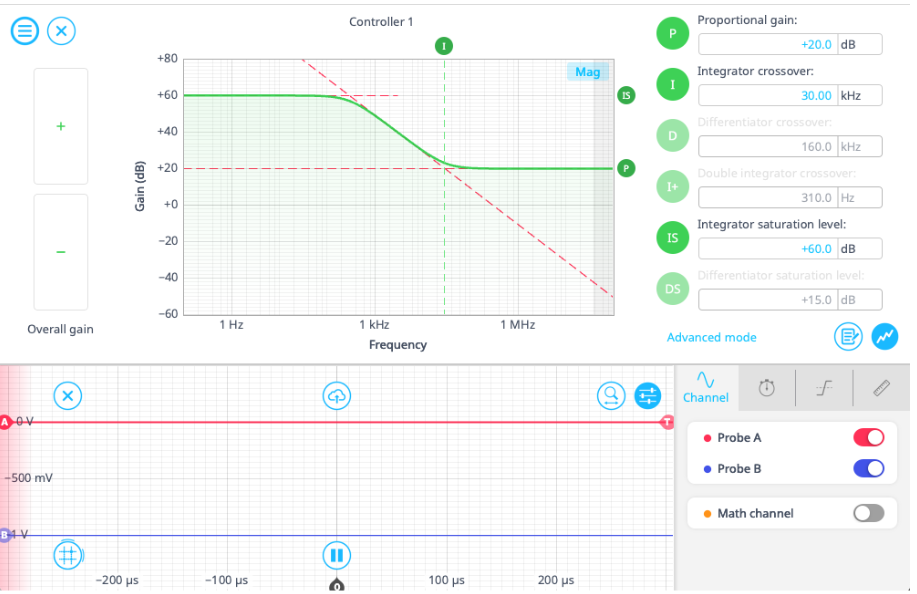
PID コントローラーに切り替えて出力を有効にします。プローブを入力に配置し、信号が周期的なステップから直線に変わるように、必要に応じて PID パラメーターを調整します。以下の図 12 に、比例 (P) 項と積分 (I) 項のみを使用したパラメーターの構成の XNUMX つを示します。
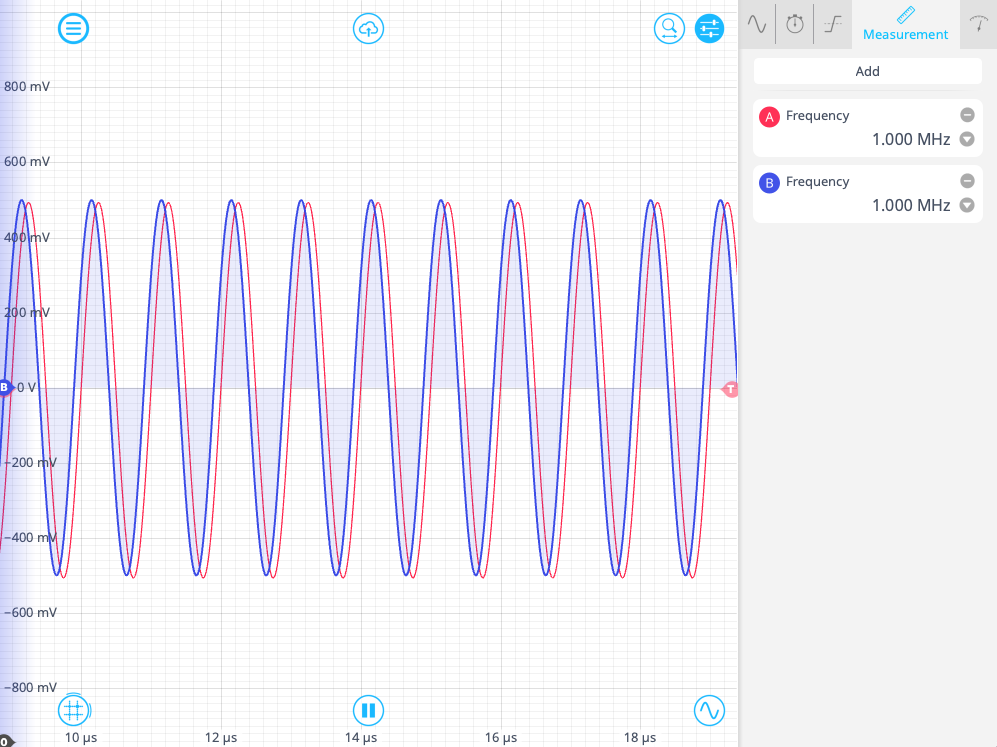
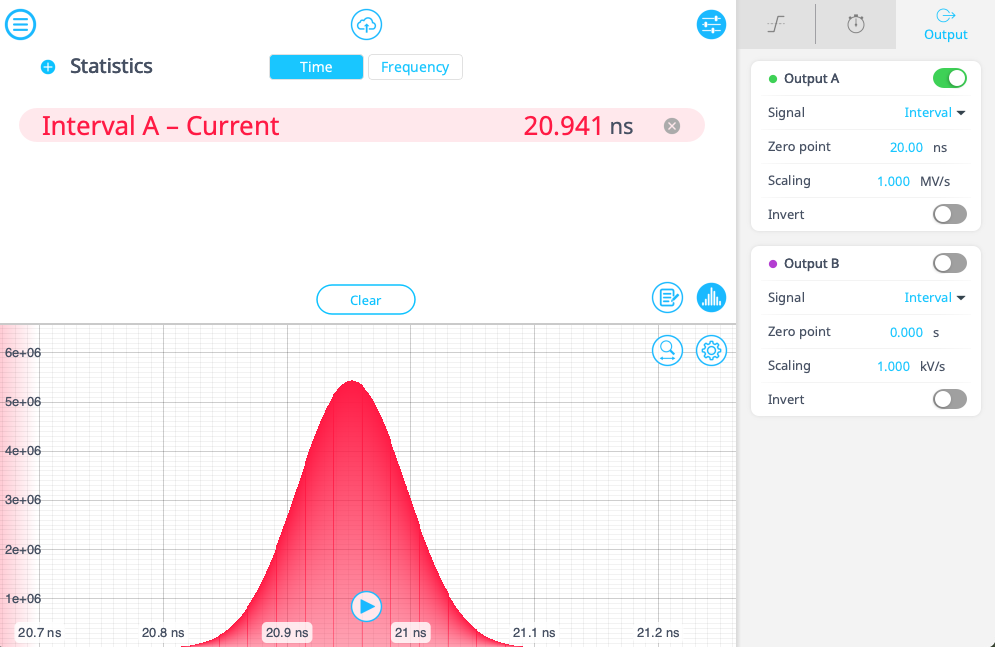
PID が動作したら、オシロスコープ画面に切り替えると、図 13 に示すように、画面上にタイムロックされた信号が表示されるはずです。信号を拡大すると、オフセットが設定値とほぼ同じであることがわかります。 Time & Frequency Analyzer に指定しました。最後に、Time & Frequency Analyzer 画面に戻ると、設定点を中心とした間隔の分布が表示されます。設定点を調整してみてください。それに応じてプロットが更新されます。
まとめと次のステップ
時間および周波数アナライザは、直感的なインターフェイスと内蔵のデータ キャプチャ ツールを備えた統合環境で提供される、Moku デバイスに新しい測定パラダイムをもたらします。説得力のあるスタンドアロンの提案である時間 & 周波数アナライザは、マルチ計測器モードで既存の計測器とシームレスに融合してオーダーメイドのテスト設定を形成し、最も要求の厳しいアプリケーションの場合は、以下を使用してカスタム FPGA コードと組み合わせることができます。 Mokuクラウドコンパイル。詳細については、こちらをご覧ください。 blog.
時間と周波数アナライザの詳細をご覧ください こちらまたは、ダウンロードして時間と周波数アナライザをご自身で探索してください。 デスクトップアプリ デモモードを選択します。
参考情報
[1] WE Moerner、「点滅する単一分子」、Science、vol. 277、いいえ。 5329、1059–1060ページ、1997年。
[2] AL Efros および DJ Nesbitt、「量子ドットにおける点滅の起源と制御」、Nature Nanotechnology、vol. 11、いいえ。 8、661–671ページ、2016年XNUMX月。
[3] M. Fox、量子光学: 序論、連載。原子、光学、レーザー物理学のオックスフォードマスターシリーズ。オックスフォード大学プレス、2006 年。