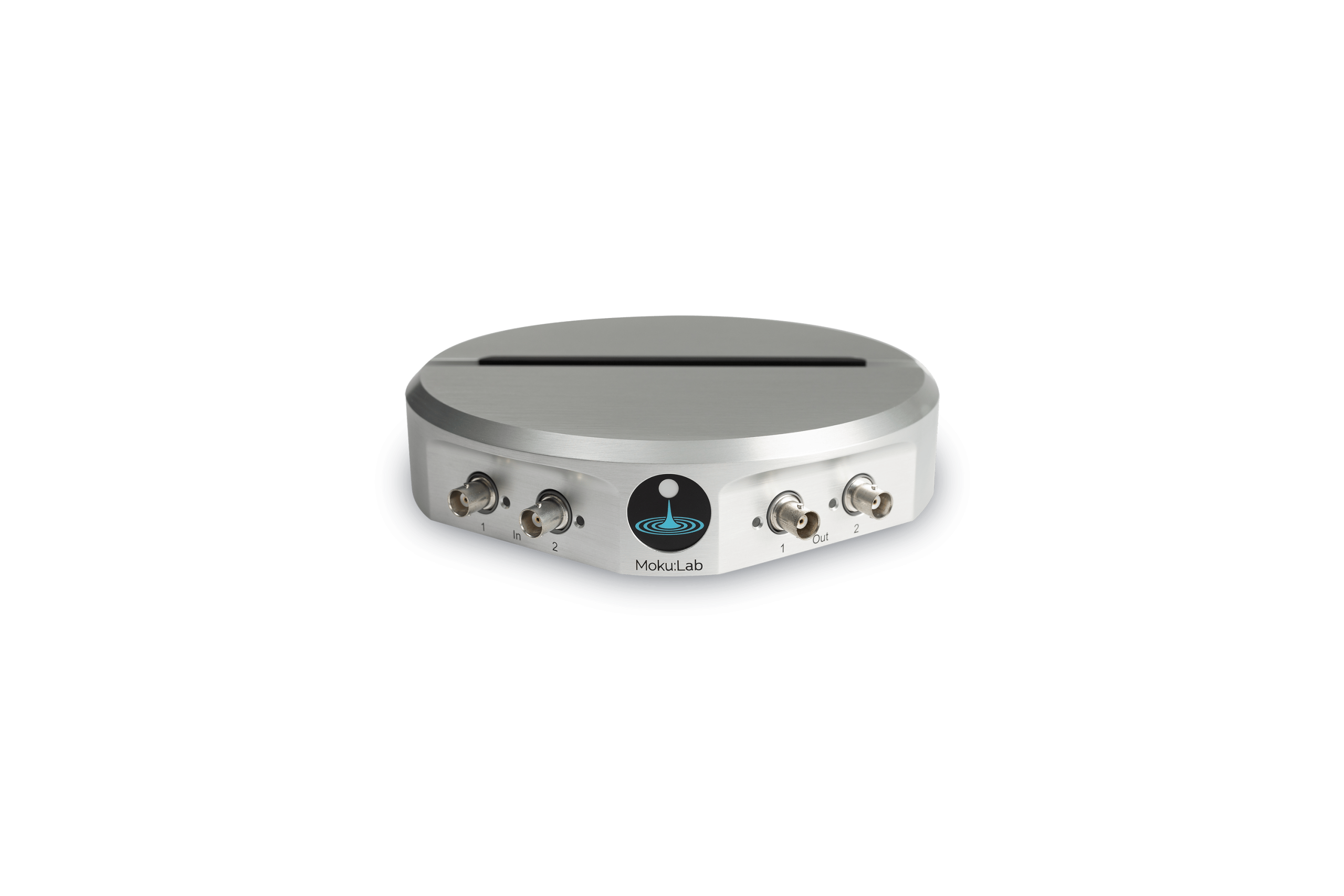
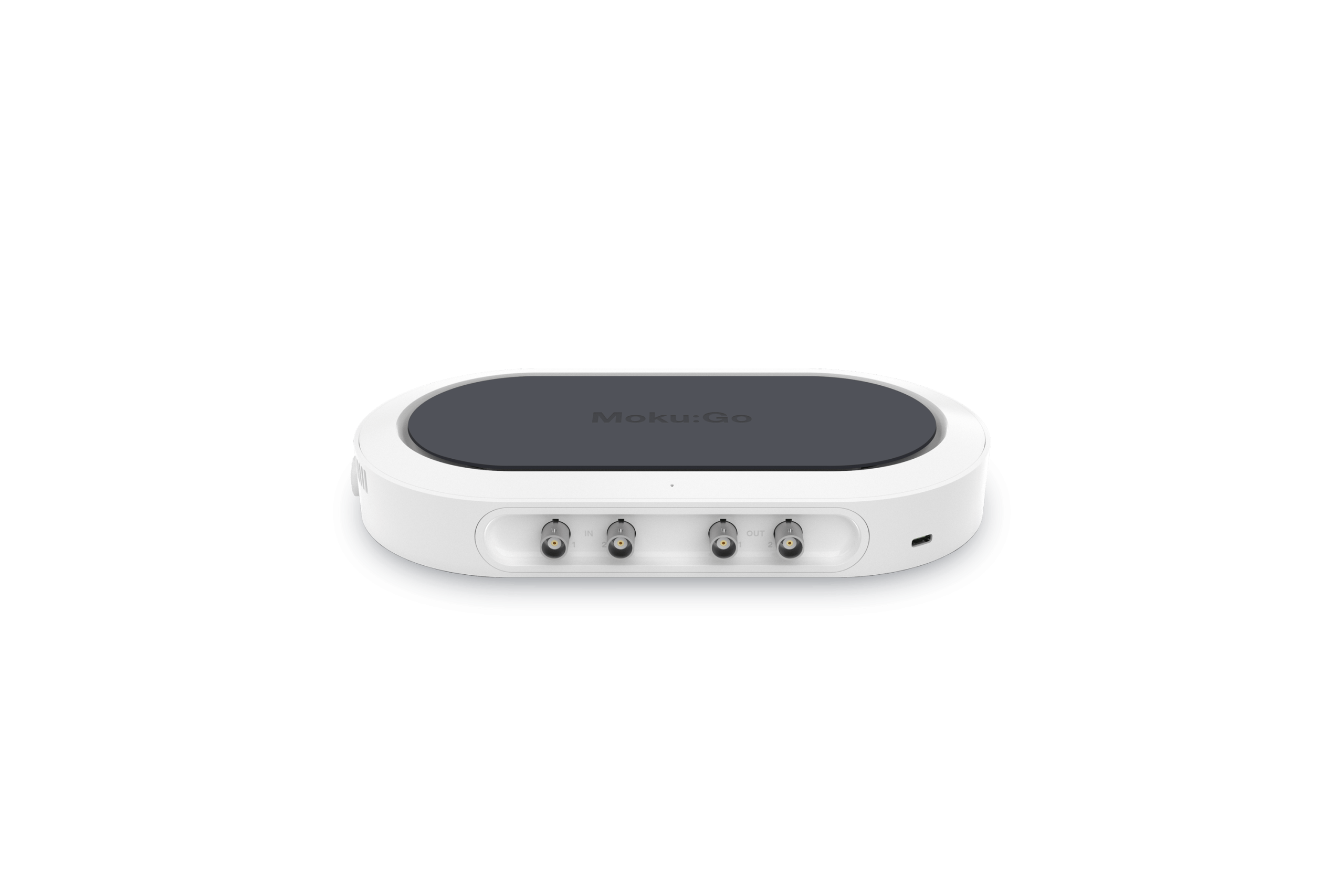

物理科学の実験は時とともに複雑化しており、さまざまな測定機器間での正確な同期と自動化が必要になることがよくあります。現代の研究の専門性は、カスタムのユーザー作成ソフトウェアの台頭を招き、研究を前進させています。再構成可能なMoku計測プラットフォームと もくPython API 連携して、ユーザーがコントロール スタックをすばやくカスタマイズできるようにします。
Moku Python API を使用する理由は何ですか?
Python は、その使いやすさ、ユーザーが作成した多様なパッケージ、豊富なサポート リソースにより、実験物理学、バイオインフォマティクス、機械学習などの分野で選ばれるプログラミング言語です。
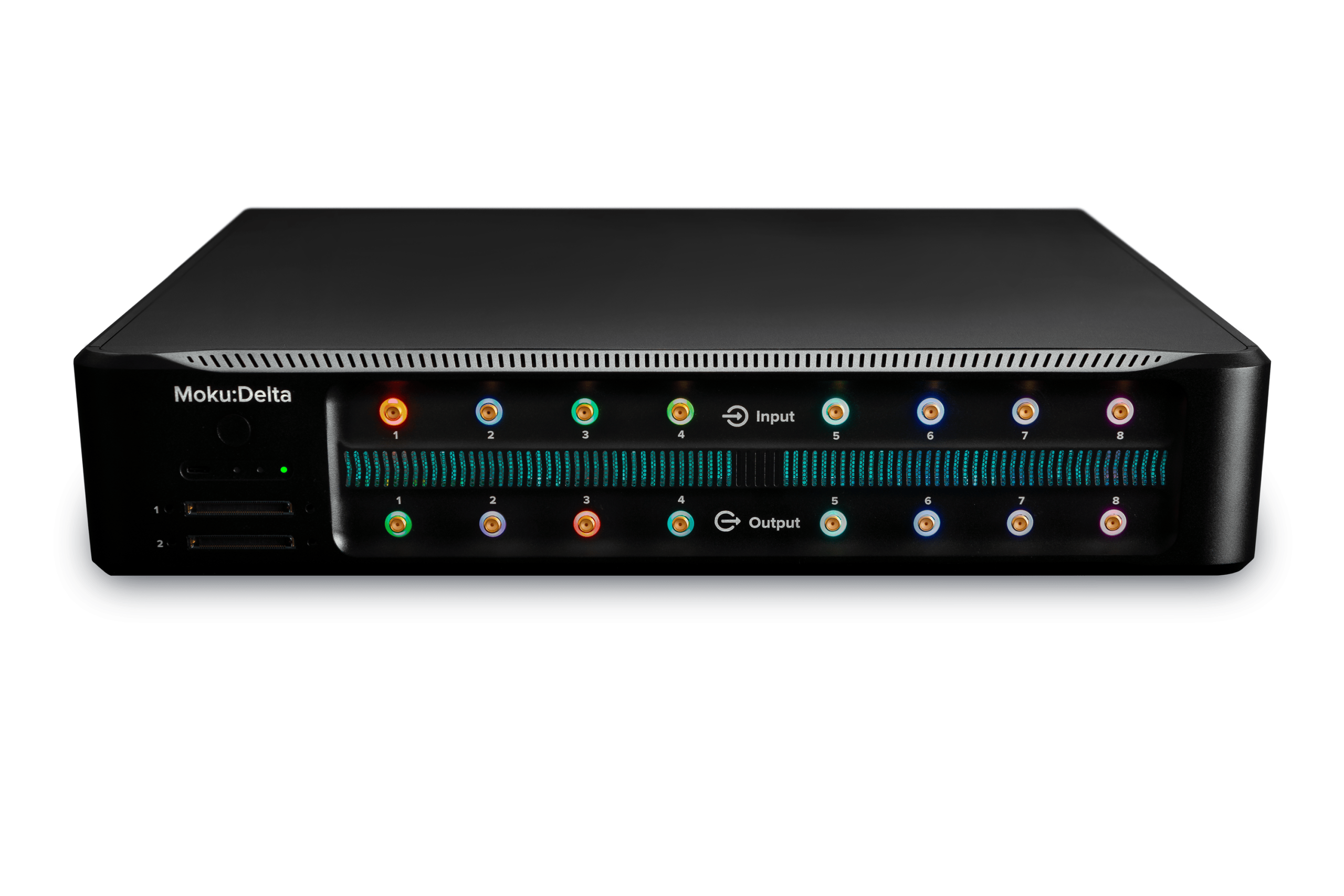
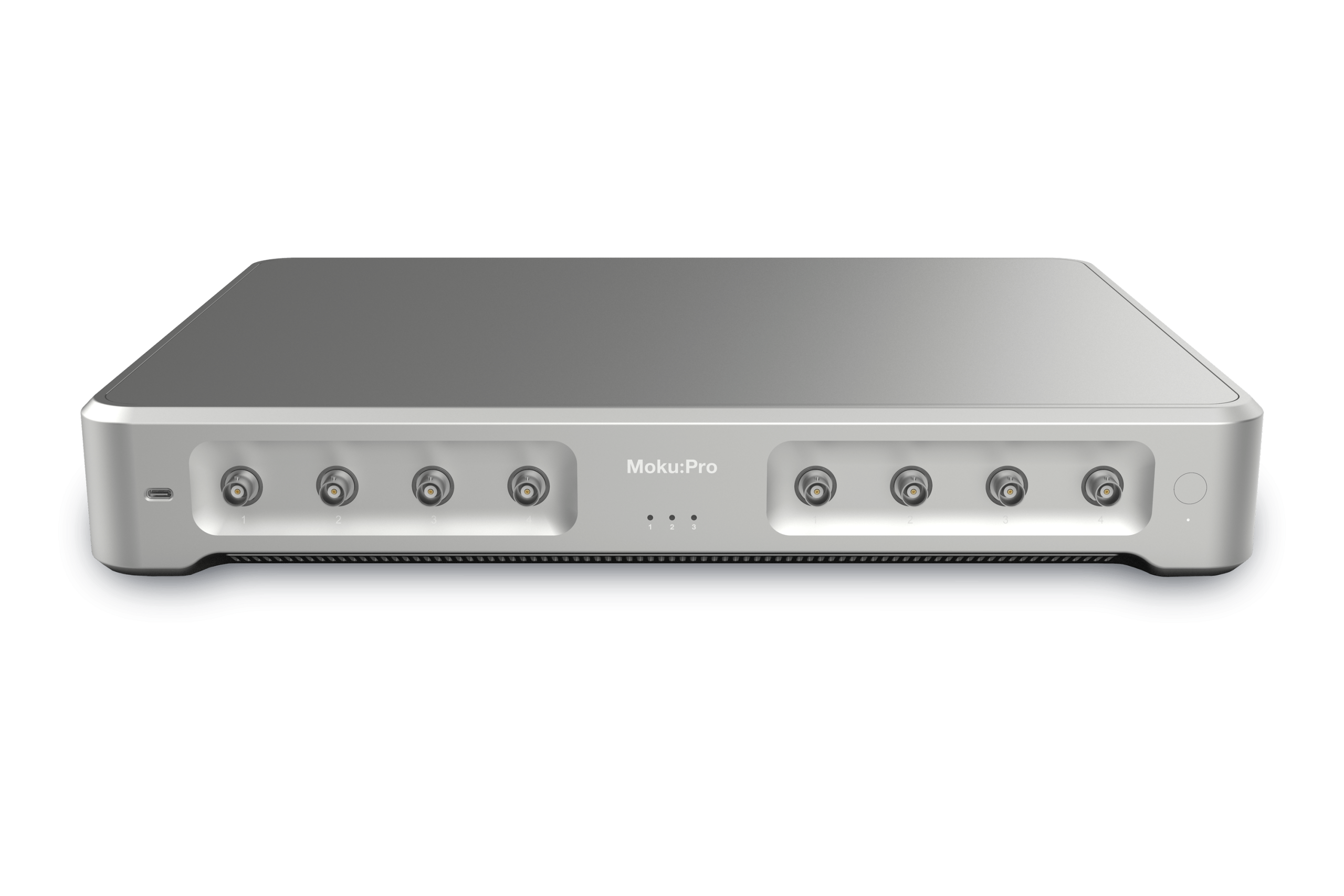
Mokuハードウェアプラットフォームの哲学も同様に優れており、FPGAベースのデバイス1つで多用途のツールボックスをユーザーに提供します。ただし、使いやすいソフトウェアも重要です。この設計理念の一環として、Mokuはユーザーに以下の選択肢を提供します。 複数のインターフェース(Windows、macOS、iPadOS、visionOS など)に加え、Moku Python API などの複数の API もサポートされています。Moku の柔軟性と Python を組み合わせることで、ユーザーは Moku デバイスを既存の設定に簡単に統合しながら、最も困難な研究課題にも対応できます。次のセクションでは、デスクトップ システムに Python API をインストールする方法について説明します。
Moku Python API の推奨前提条件
Mokuパッケージをインストールする前に、コンピュータに少なくともバージョン3.5のPython環境がインストールされていることを確認してください。Pythonを初めて使用する場合は、次のようなディストリビューションを確認してください。 アナコンダは、Spyder や Jupyter Notebook などの一般的な IDE をサポートしながら、インストールされたパッケージやライブラリを追跡するのに役立ちます。
実験の一部として使用しない場合でも、 Mokuソフトウェア コンピュータにインストールしてください。これにより、Moku デバイスの IP アドレス、ファームウェア バージョン、接続ステータスなどを確認しやすくなります。このアプリをインストールしても、Python を介した Moku デバイスの通信は妨げられません。
最後に、コマンドライン経由でMokuとやりとりしたい場合は、 モク CLI ユーティリティ — システム用のインストーラをダウンロードして実行するだけです。インストール後、Python環境を再起動して もくり ライブラリ。これは Python API を使用するために厳密に必要というわけではありませんが、Moku IP アドレスの表示やファイル タイプ間の変換などの便利な機能がいくつかあります。
Moku Python API パッケージのインストール
これらの前提条件をインストールしたら、ターミナルを開いてルート フォルダーに移動します。Windows で Anaconda を使用している場合は、メイン ナビゲーション画面 (CMD.exe) から起動できます。それ以外の場合は、コマンド プロンプト機能を使用して、Python ルート フォルダーに手動で移動します。macOS ユーザーの場合は、デバイスでターミナル プログラムを実行するだけです。
正しいディレクトリにいるかどうかを確認するには、次のように入力してください。 python -version コンソールに入力します。Python のインストールが検出されると、図 1 に示すように、コンソールにバージョン番号が返されます。

図 1: Python インストールの検索。
次に、Mokuパッケージをインストールします。 ピップ、 自動化されたパッケージマネージャです。Pythonを使ったことがあるなら、この手順はお馴染みでしょう。 pip インストール moku 手順が完了するまで待ちます。コマンドラインが再び表示されたら、次のように入力してインストールが成功したかどうかを確認します。 python -c “mokuをインポート”図 2 に示すように、エラーが返されない場合は、次の手順に進みます。
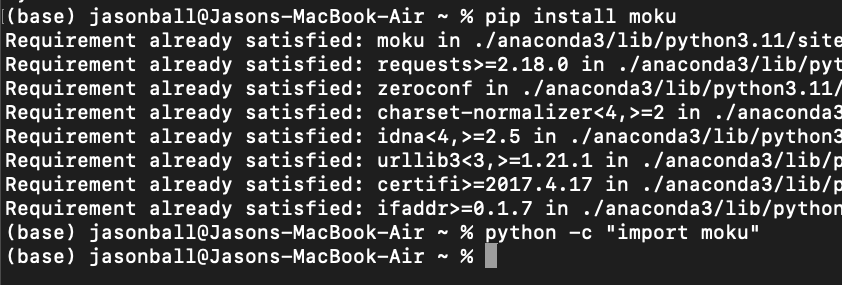
図 2: API のインストール。 この例では API がすでにインストールされているので、正常にインストールされていることを確認してください。
Mokuデータファイルのダウンロード
ここで、Moku 機器で使用される実際のデータファイルをインストールする必要があります。ダウンロードするデータファイルのファームウェア バージョンがデバイスのファームウェアと一致していることを確認することが重要です。バージョンがわからない場合は、Moku:app で確認できます。
タイプ moku ダウンロード –fw_ver=591 コンソールに入力してダウンロードを開始します(図3を参照)。これらのデータファイルはサイズが大きく(約1GB)、接続速度によってはダウンロードに時間がかかる場合があります。データファイルのダウンロードが完了すると、ほぼ完了です。

図 3: Moku データファイルのダウンロード。 この例ではファームウェアがすでにインストールされているので、正常にインストールされていることを確認してください。
Mokuの電源が入っていてネットワークに接続されていて、Moku CLIがすでにインストールされている場合は、次のように入力してIP情報を確認できます。 もくリストコンソールには、図 4 に示すように、検出された各デバイスの IP とファームウェア バージョン情報が表示されます。
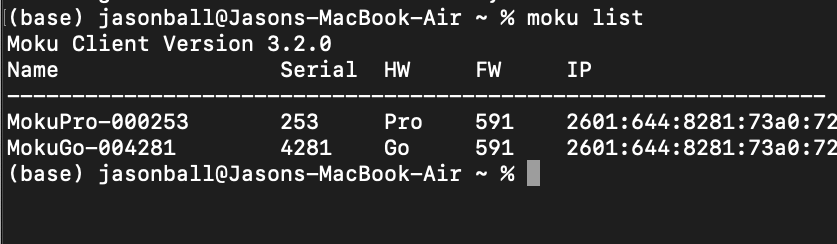
図 4: コマンドライン経由で Moku デバイスのシリアル、ハードウェア、ファームウェア、および IP 情報を取得します。
Moku との通信が確立されたので、独自のカスタム スクリプトで Moku Python API を使い始めることができます。
Moku Python API で次のステップへ
Pythonコードで次のステップに進みたいと考えているなら、利用できるリソースがたくさんあります。 APIリファレンスガイド 利用可能なコマンドの完全なリストについては、こちらをご覧ください。14種類の楽器すべてとマルチ楽器モードでは、APIを通じて設定を行うことができます。 スクリプト例 にアクセスできるようにしています。
オンデマンドウェビナーもご覧いただけます。 柔軟なFPGAベースの計測器とPythonを使用して実験制御スタックを合理化する、ラボの効率とスピードを最大限に高める新しい方法を学習します。開始方法から波形生成、データ ロギングなどの高度なスクリプトの実装まで、FPGA ベースの Moku プラットフォームと Python のパワーと柔軟性を活用して実験を加速する方法を学びます。 このウェビナーでは、ダウンロードできるいくつかのサンプルスクリプトを紹介します。 こちらインストールに関するサポートが必要な場合は、 トラブルシューティング ガイド。
ナレッジベースのFAQから回答を見つけてください
機器の機能や使い方についてご質問がある場合は、ナレッジベースをご覧ください。また、人気の記事をすばやく表示したり、製品やトピックで検索を絞り込むこともできます。
ユーザーフォーラムに参加してください
新機能のご提案がありますか?あるいは、ヒントを共有したいですか?ユーザーフォーラムでは、使用例、新機能の発表、製品のアップデートなど、Liquid Instrumentsとグローバルユーザーコミュニティとのつながりをワンストップで提供しています。