

iPad 上のタッチを表示する
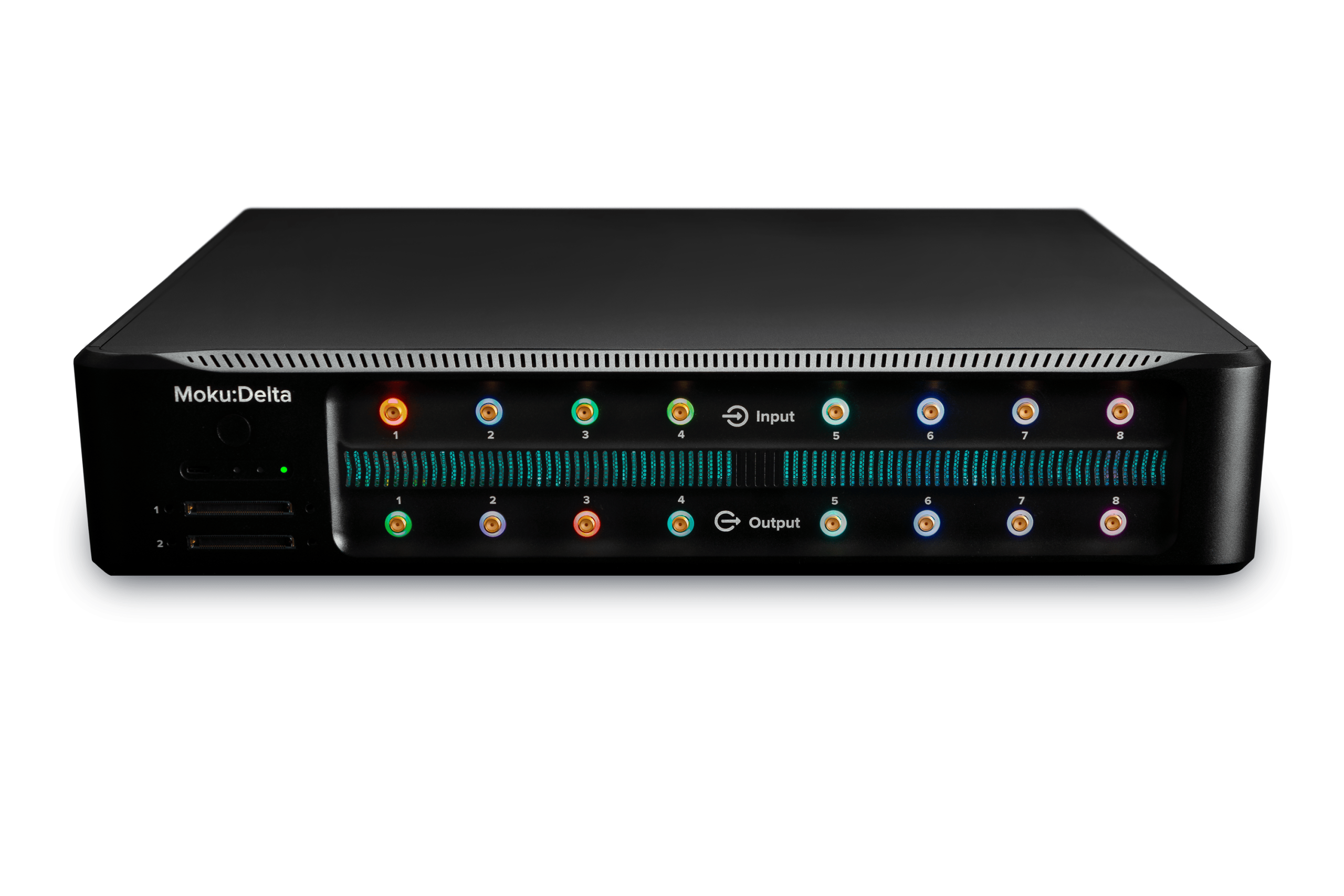
教室環境などの一部のシナリオでは、デモンストレーションの目的で、Moku:Lab iPad アプリ内で画面のタッチやジェスチャを表示することができます。この機能を有効にするには:
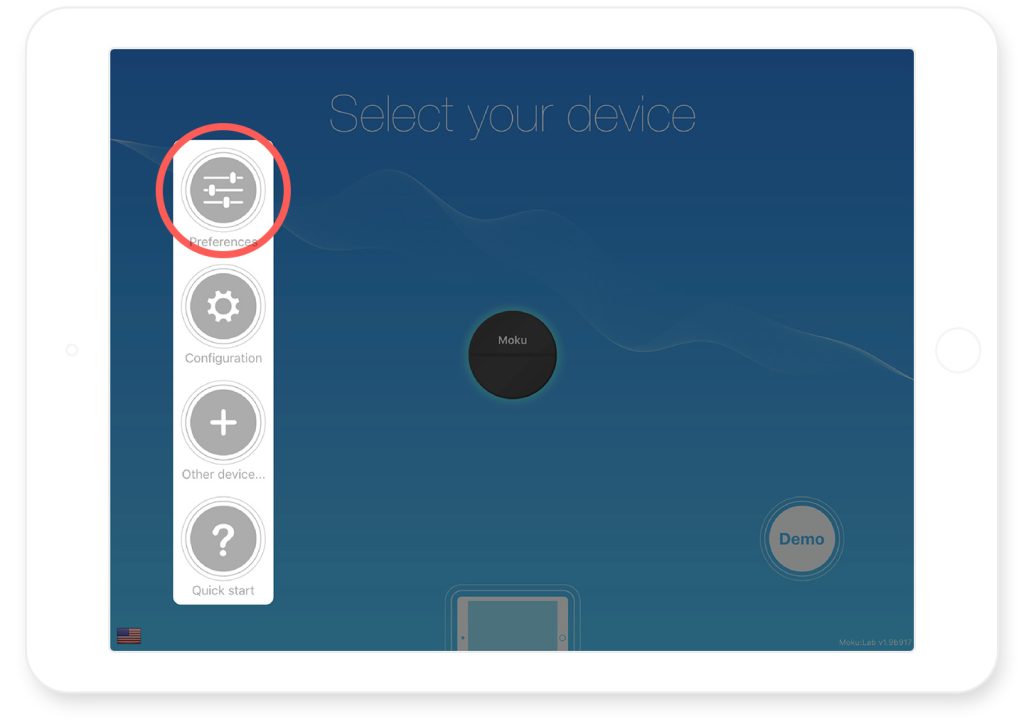
- iPad アプリを起動し、左下隅にある疑問符アイコンをタップします。このアイコンは、メイン画面で Moku:Lab デバイスが選択されていない場合にのみアクセスできることに注意してください。
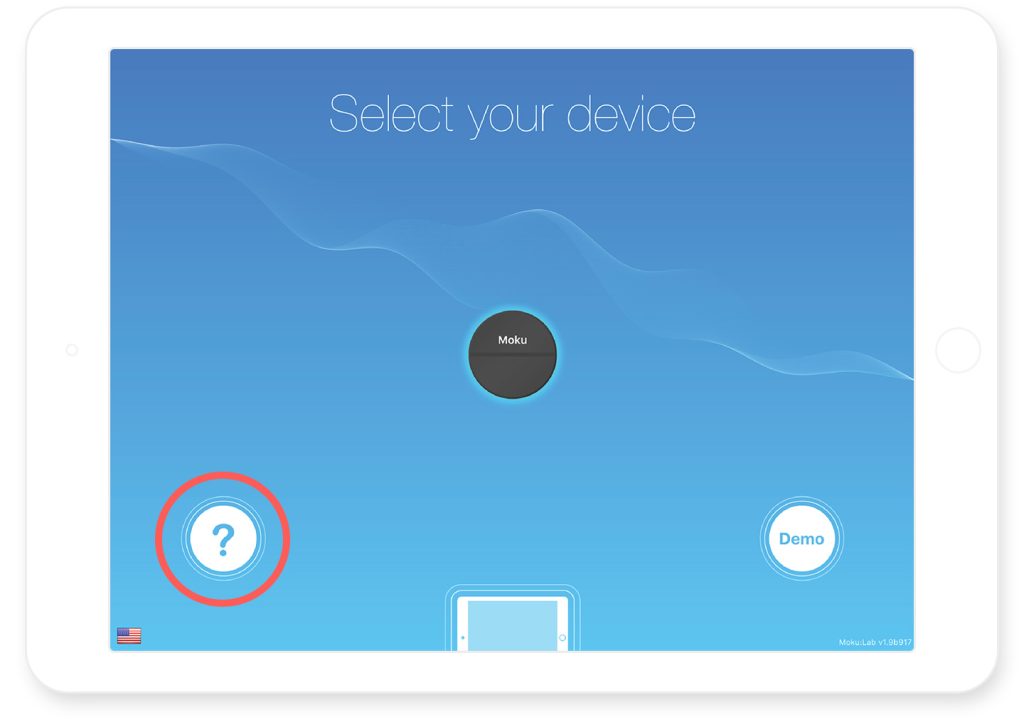
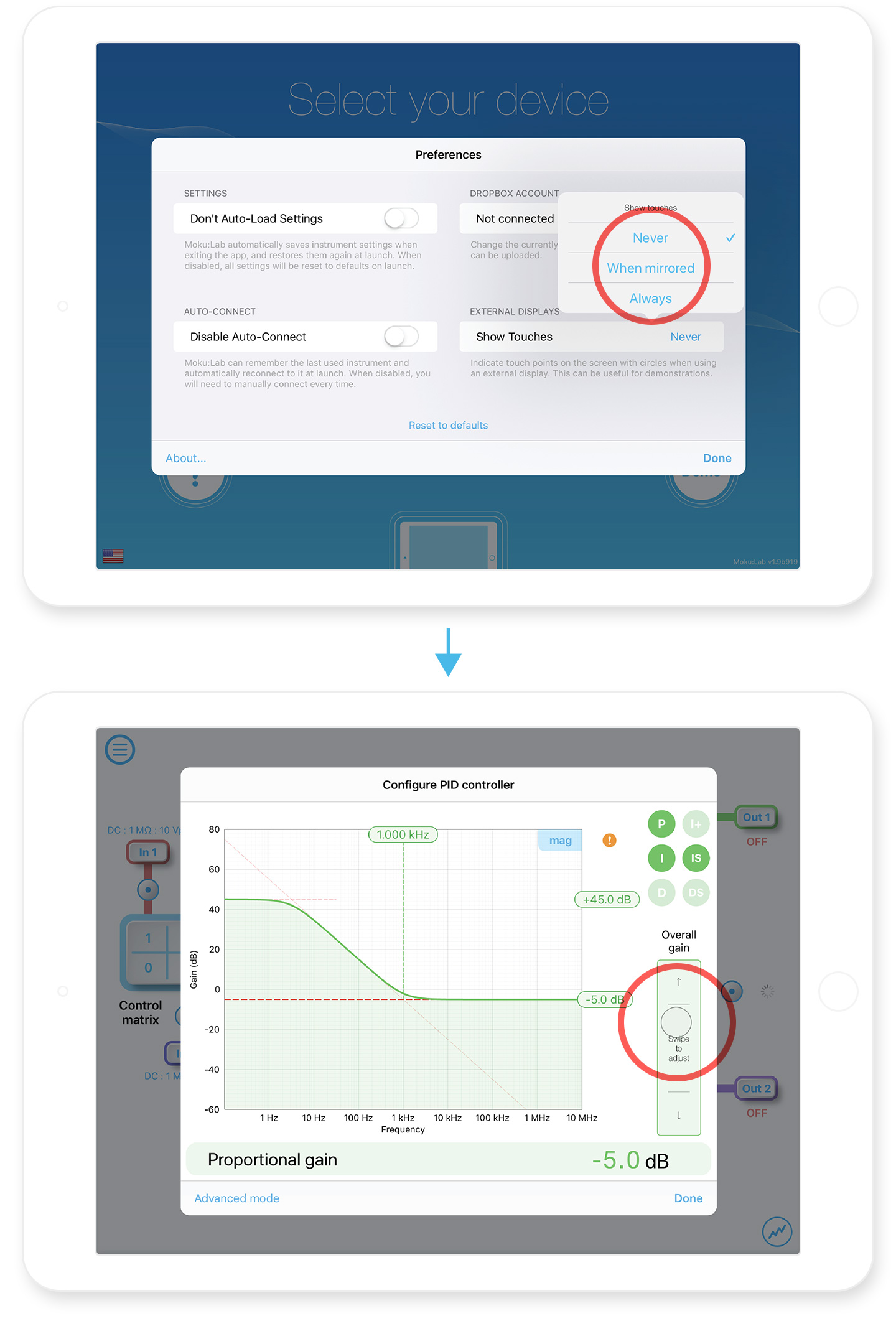
- 設定アイコンをタップします。アプリ設定ウィンドウが表示されます。

- 「タッチを表示」タイルで、「しない」、「ミラーリング時」、または「常に」から選択します。 「ミラーリング時」モードでは、iPad 画面が別のディスプレイにミラーリングされている場合にのみタッチが表示されます。有効にすると、タッチポイントが灰色の円で表示されます。

質問やコメントがありますか?
[/ Vc_column_text] [/ vc_column] [/ vc_row]