
개요
모쿠 기가비트 스트리머 고속 SFP 및 QSFP 인터페이스를 통해 빠르고 정확한 샘플 데이터 스트리밍을 제공합니다. 이를 통해 실시간 광대역 캡처, 고속 샘플 재생 및 여러 장치에 걸친 분산 신호 처리가 가능합니다. 이 빠른 시작 가이드에서는 두 장치 간에 데이터를 스트리밍하는 방법을 자세히 설명합니다. 모쿠:델타 기기 연결에 대해 설명드리겠습니다. 먼저 Moku 기기 간 연결부터 시작하는데, 이는 네트워크 설정이 최소화되고 기가비트 스트리머를 가장 간단하게 시작할 수 있는 방법입니다.
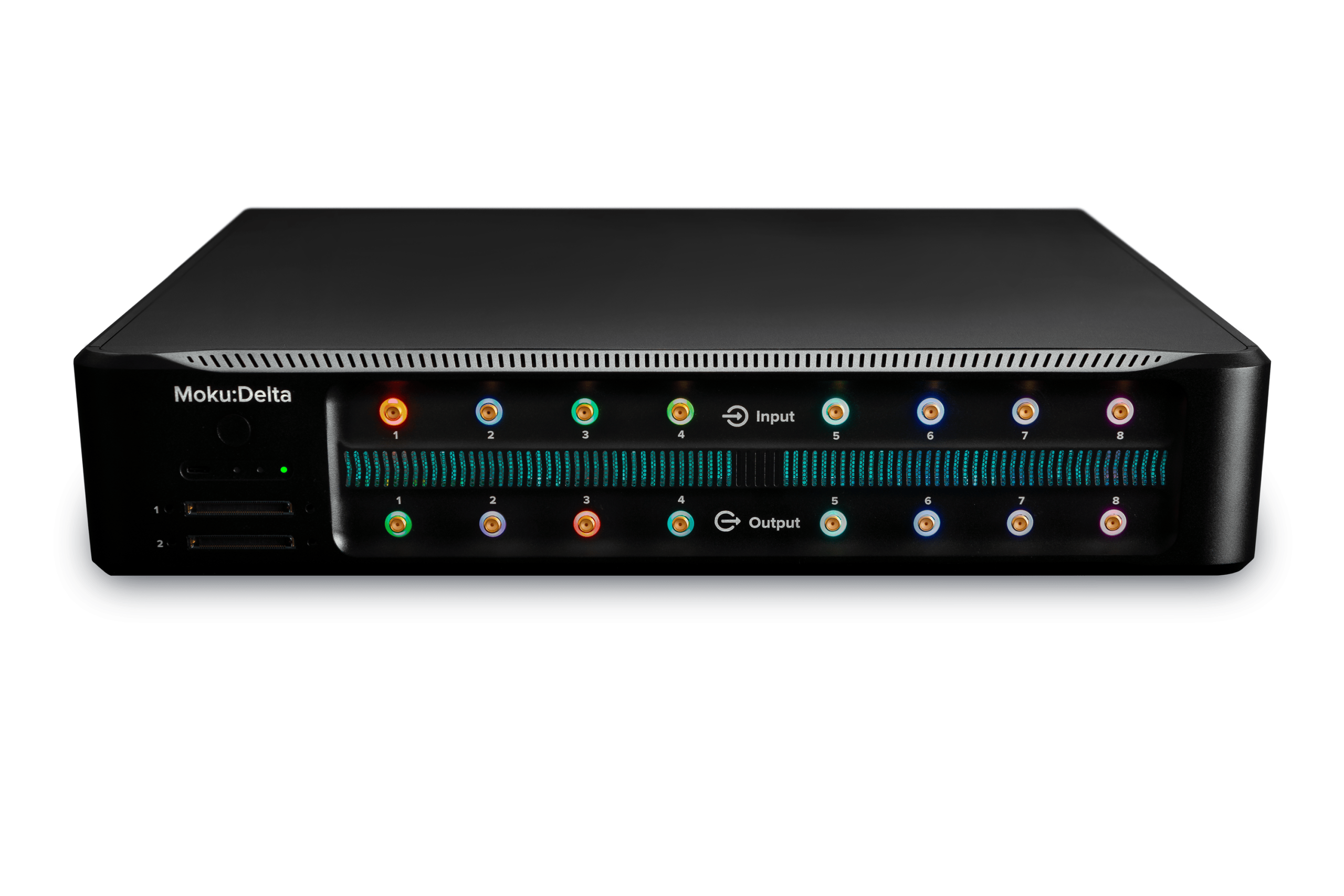
Moku:Delta에는 두 가지 버전의 Gigabit Streamer 장비가 있습니다.
- 기가비트 스트리머는 10Gbit/s SFP 포트 두 개를 활용합니다.
- 100Gbit/s QSFP 포트를 사용하는 Gigabit Streamer+
참고로, 기가비트 스트리머+는 수출 통제 및 제한 대상입니다.
두 버전 모두 멀티 인스트루먼트 모드를 통해 다른 Moku 기기와 완벽하게 통합되어 동일한 장치 내에서 스트리밍 데이터를 생성, 처리 및 시각화할 수 있습니다. SFP 및 QSFP 인터페이스는 FPGA의 서로 다른 물리적 영역에 직접 연결되므로 멀티 인스트루먼트 모드로 배포할 때는 기가비트 스트리머 기기를 특정 슬롯에 배치해야 합니다.
| 다중 악기 모드 슬롯 | 악기 | 물리적 포트 |
| 슬롯 1 | 기가비트 스트리머 | SFP1 |
| 슬롯 2 | 기가비트 스트리머+ | QSFP |
| 슬롯 3 | 기가비트 스트리머 | SFP2 |
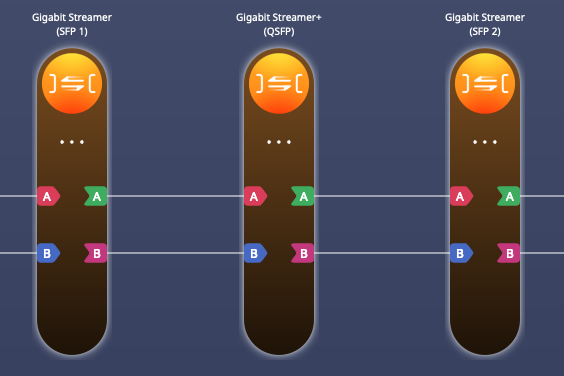
그림 1. 다중 장비 모드에서의 기가비트 스트리머 및 기가비트 스트리머+ 구성.
기가비트 스트리머는 최대 5 GSa/s 샘플링 속도가 필요하기 때문에 Moku:Delta에서 3슬롯 멀티 악기 모드로만 작동할 수 있습니다. 기가비트 스트리머+는 독립형 악기로도 작동할 수 있으며, 이 경우 아날로그 입력 1~4는 녹음 경로에, 아날로그 출력 1~4는 재생에 사용됩니다.
장치 연결
이 빠른 시작 가이드는 Moku 간 스트리밍 설정 과정을 안내합니다. Moku 간 스트리밍 설정의 물리적 구성은 그림 2에서 확인할 수 있습니다.
- Moku 1은 임의 파형 발생기(AWG)를 사용하여 파형을 생성하고, 슬롯 3의 기가비트 스트리머를 통해 사용자 정의 파형을 전송합니다.
- Moku 2는 슬롯 1의 자체 기가비트 스트리머를 통해 들어오는 스트림을 수신하고 오실로스코프에 파형을 표시합니다.
- 각 장비의 계측기 간 모든 라우팅은 다중 계측기 모드 내에서 디지털 방식으로 처리되므로 외부 네트워크 장비가 필요하지 않습니다.
- Moku는 10G DAC 케이블을 사용하여 SFP 포트를 통해 직접 연결됩니다. 아래에 자세히 설명된 이유로 Moku 1의 SFP2 포트가 Moku 2의 SFP1 포트에 연결되었는지 확인하십시오. 각 장치의 LED 3이 파란색으로 켜지면 물리적 링크가 활성화된 것이므로 데이터 스트리밍을 시작할 수 있습니다.
- 클럭을 동기화하려면 두 Moku 기기의 10MHz 레퍼런스 포트를 연결하십시오. Moku 1을 마스터 기기로 사용하고, Moku 2의 Ref Out을 Ref In에 연결하십시오.
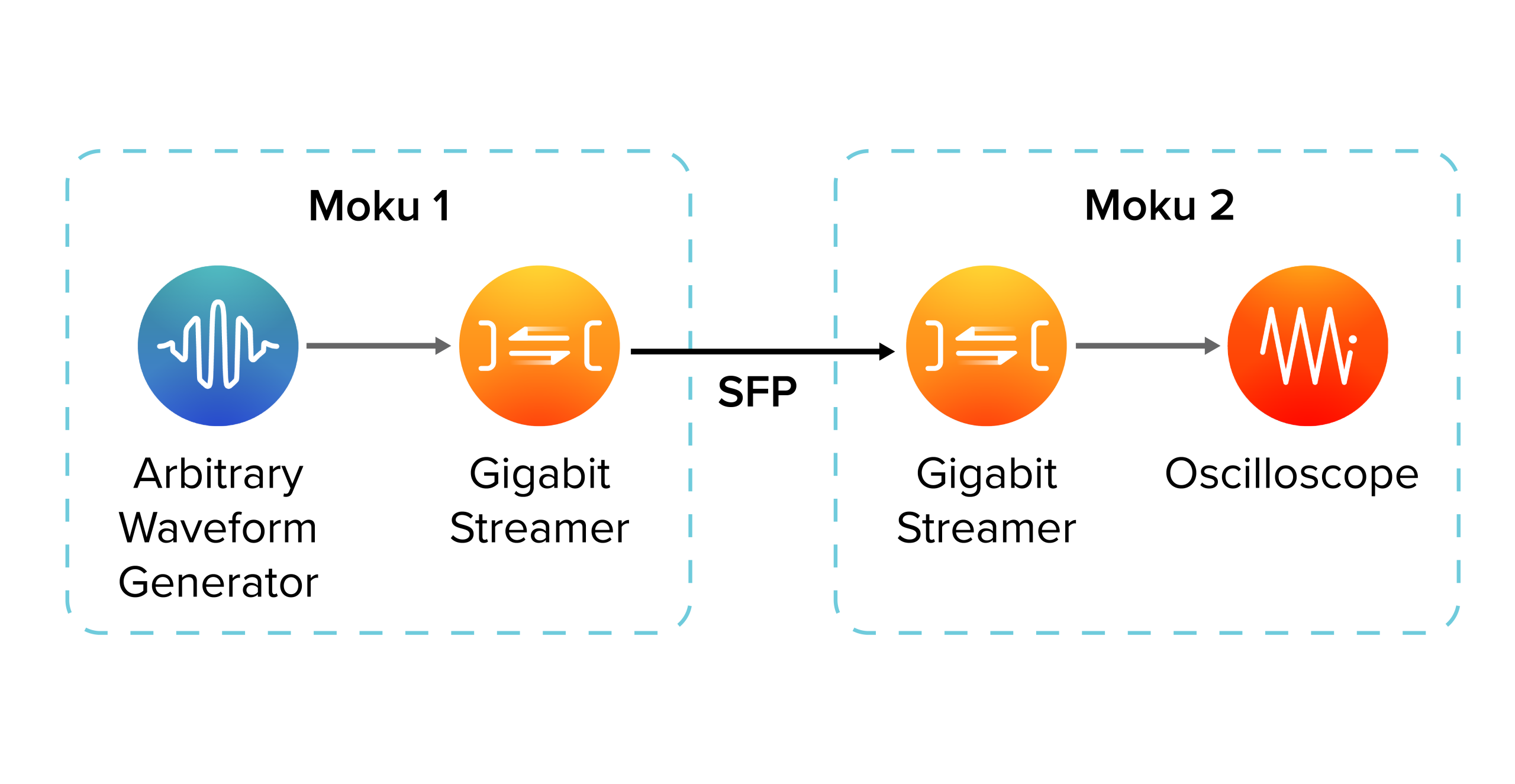
그림 2. 기가비트 스트리머를 통한 Moku 간 데이터 스트리밍 구성
Moku 1 설정(전송)
Moku 1에서 임의 파형 발생기(Arbitrary Waveform Generator)를 슬롯 2에 장착하고, 기가비트 스트리머(Gigabit Streamer)를 SFP2 포트에 해당하는 슬롯 3에 장착합니다. 출력이 기가비트 스트리머 입력으로 연결되었는지 확인합니다. 연결이 완료되면 임의 파형 발생기가 각 채널에 하나씩, 총 두 개의 신호를 생성하도록 구성합니다.
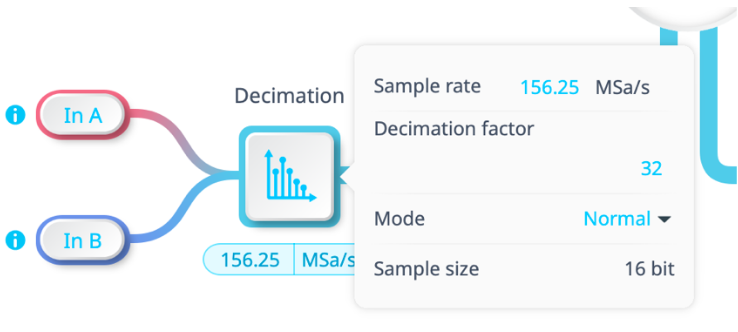
그림 3. 전송을 위한 데시메이션 블록 설정.
다음으로 스트리밍 매개변수를 구성합니다. 그림 3에 표시된 데시메이션 블록에서 샘플링 속도를 156.25 MSa/s로 설정합니다. 이는 SFP를 통한 2채널 스트리밍의 최대 획득 속도에 해당합니다. 에일리어싱을 방지하기 위해 임의 파형 발생기에서 생성되는 신호 주파수가 이 속도의 절반 미만인지 확인하십시오.
다음으로, 기가비트 스트리머 인터페이스를 열고 지구본 아이콘을 클릭하여 스트리밍에 필요한 네트워크 구성에 액세스합니다.
- 지방의
- IP 주소: 10.1.1
SFP 네트워크에 고정 IP를 할당합니다(이는 제어 인터페이스 IP와 별도입니다). - 멀티캐스트 주소: 비워두세요
직접적인 지점 간 링크에는 사용되지 않습니다. - UDP 포트: 4991
사용되지 않는 포트는 모두 허용됩니다. 이 예에서 Moku 1은 패킷을 수신하지 않습니다.
- IP 주소: 10.1.1
- 원격수행
- IP 주소: 10.1.2
Moku 2에 구성된 로컬 IP와 일치해야 합니다. - UDP 포트: 4991
Moku 2의 로컬 UDP 포트와 일치해야 합니다.
MAC 주소 : Moku 2 SFP 포트의 MAC 주소
Moku 2의 기가비트 스트리머에 있는 "로컬 MAC 주소" 필드에서 이것을 복사합니다.
- IP 주소: 10.1.2
- 네트워크 MTU: 1500 바이트
이는 Moku-to-Moku 수신에 지원되는 최대 크기입니다. 패킷당 페이로드 크기와 샘플은 자동으로 계산됩니다.
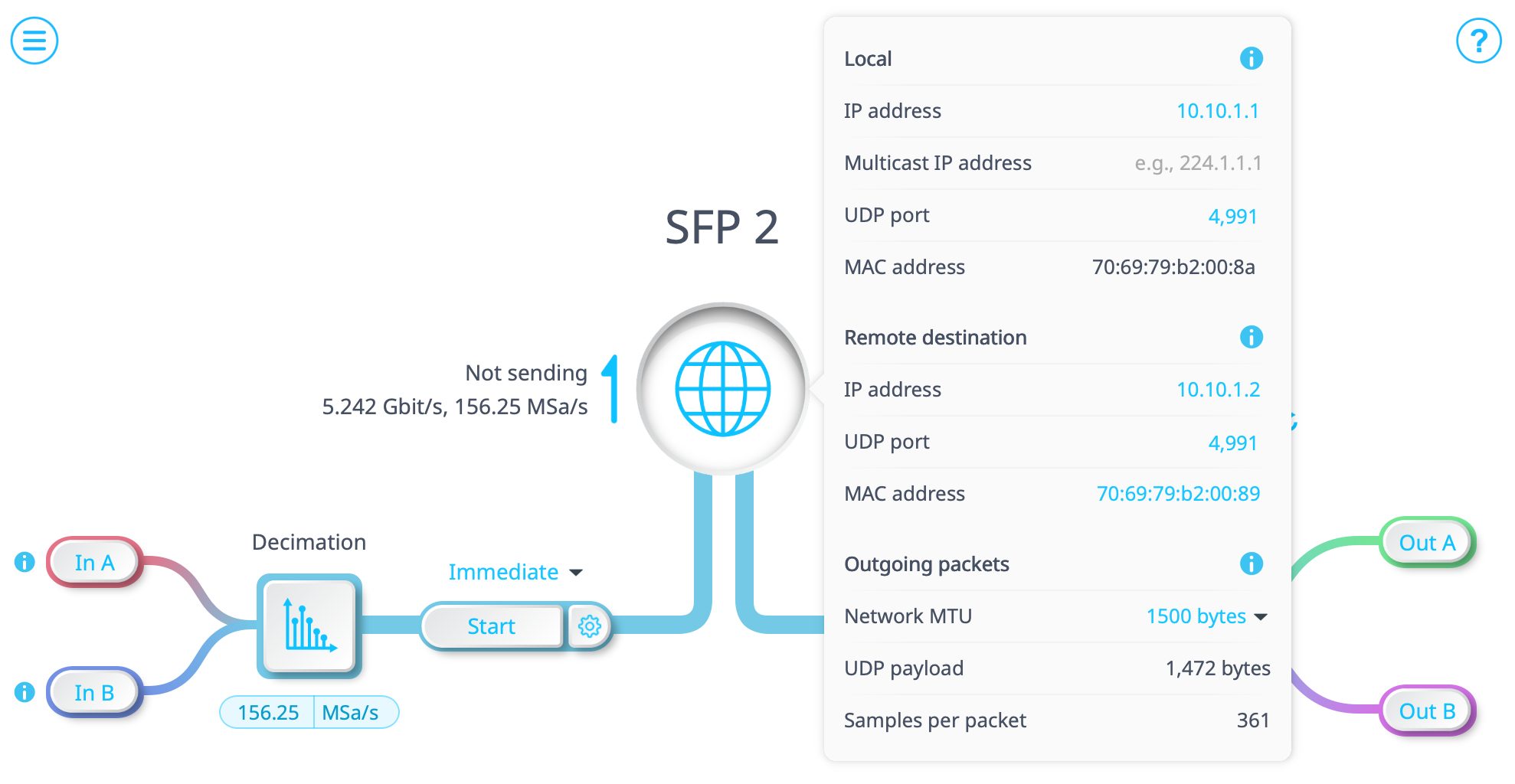
그림 3 Moku 1 Gigabit Streamer의 전송을 위한 네트워크 구성
Moku 2 구성(수신)
Moku 2에서는 Moku 1에서 수신되는 샘플 스트림을 수신하고 오실로스코프를 사용하여 표시하도록 기가비트 스트리머를 구성합니다. 다중 계측기 모드에서는 기가비트 스트리머를 슬롯 1(SFP1)에 추가하고 오실로스코프를 슬롯 2에 추가한 후, 기가비트 스트리머 출력을 오실로스코프 입력에 연결하여 수신 경로를 완성합니다.
그런 다음 다음 네트워크 매개변수를 사용하여 기가비트 스트리머를 구성합니다.
- 지방의
- IP 주소: 10.1.2
전용 SFP 링크에 고정 IP를 할당합니다. - 멀티캐스트 주소: 비워두세요
지점 간 링크에는 사용되지 않습니다. - UDP 포트: 4991
일치해야 합니다 원격 UDP 포트 Moku 1에 구성됨. - MAC 주소 : Moku가 수정했습니다
자동으로 표시됩니다. 각 SFP 또는 QSFP 포트에는 고유한 MAC 주소가 있습니다.
- IP 주소: 10.1.2
- 원격수행
- IP 주소: 백지로 둬
수신 측에서는 필요하지 않습니다. - 원격 UDP 포트: 4991
사용되지는 않지만 종종 로컬 UDP 포트와 일관성을 유지합니다. - 원격 MAC 주소: 백지로 둬
수신 측에서는 필요하지 않습니다.
- IP 주소: 백지로 둬
- 네트워크 MTU: 1500 바이트
이는 수신기가 수용할 수 있는 최대 패킷 크기입니다.
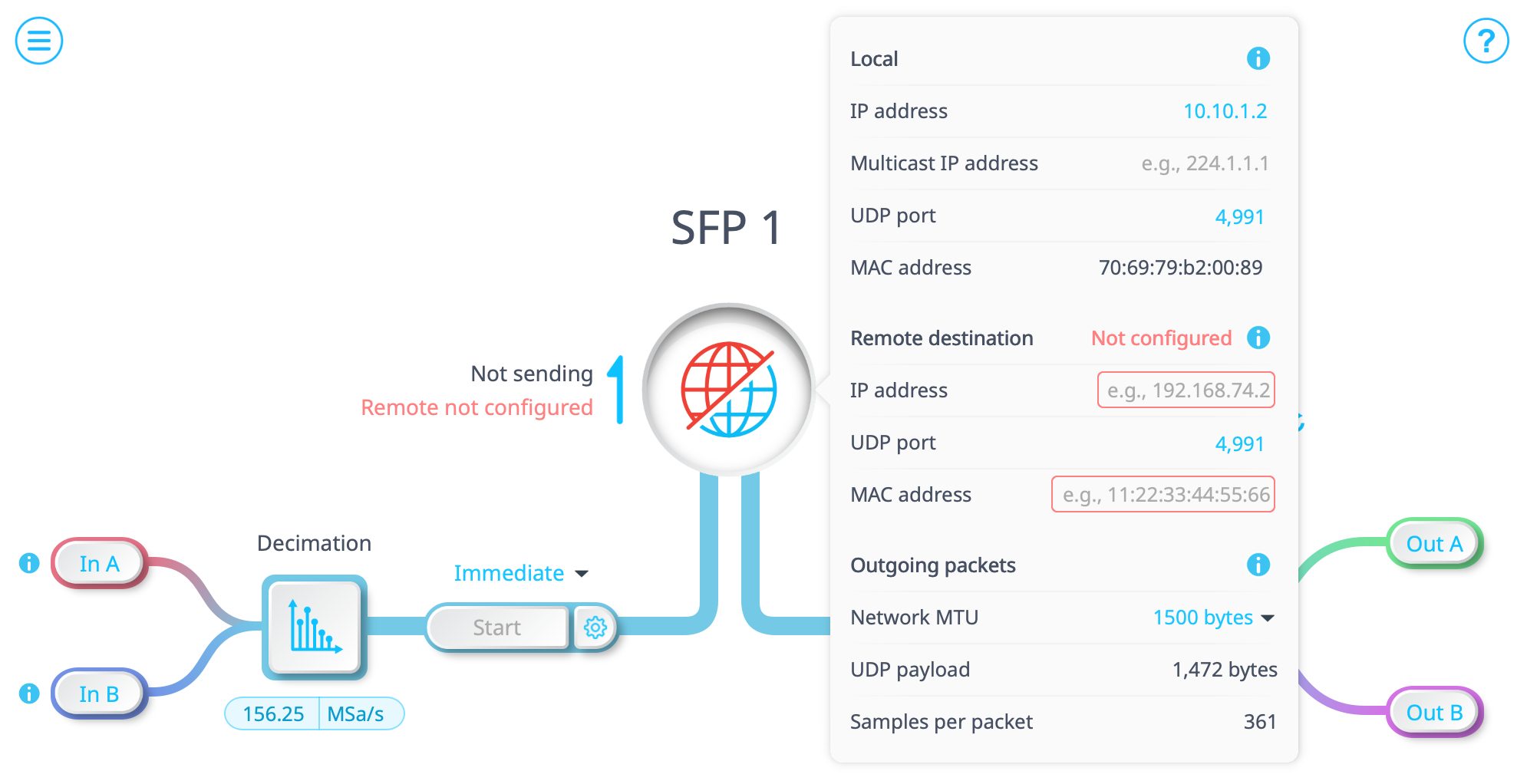
그림 5. Moku 2 기가비트 스트리머의 수신용 네트워크 구성
이러한 설정이 적용되면 수신기는 수신 스트림을 받을 준비가 됩니다. Moku 2의 출력 채널은 Out A 또는 Out B를 클릭하여 수동으로 활성화할 수 있습니다. 하지만 출력 포트로의 라우팅은 송신 Moku에서 자동으로 결정됩니다. Moku 1이 송신을 시작하면 스트리밍 중인 채널이 하나만 있는 경우 Out A만 활성화되고, 두 채널 모두 스트리밍 중인 경우 Out A와 Out B가 자동으로 연결됩니다.
이제 두 Moku를 모두 구성했으므로 Moku 1에서 "시작"을 클릭하여 스트리밍 세션을 시작하고 전송을 시작합니다. 수신기는 샘플 스트림을 실시간으로 오실로스코프에 공급하고 임의 파형을 볼 수 있어야 합니다.

그림 6. SFP 포트를 통해 연결된 기가비트 스트리머를 통해 전송된 임의 파형을 오실로스코프에 표시한 모습.
제품 개요
이 빠른 시작 가이드에서는 두 대의 Moku:Delta 장치 간에 직접 스트리밍 경로를 설정하는 데 필요한 구성을 간략하게 설명했습니다. 기가비트 스트리머는 다중 계측기 모드 라우팅과 고속 SFP 연결을 결합하여 장치 간에 고속 파형 데이터를 전달하는 결정적 링크를 형성합니다.
여기에 제시된 구성은 다양한 장비 조합이나 생성 및 분석이 여러 장치에 분산된 더욱 복잡한 테스트 구성을 지원하도록 조정할 수 있습니다. 특정 워크플로우와 관계없이 동일한 원칙이 적용되므로 기가비트 스트리머는 대규모 측정 시스템 내에서 다용도로 활용할 수 있는 구성 요소입니다.