
이 블로그에서는 단위 단계 응답법을 사용하여 디지털 PID 컨트롤러를 튜닝하는 방법에 대한 실용적인 가이드를 제공하며, 효율적인 조정을 위해 실시간 피드백과 오실로스코프 시각화를 활용합니다.
디지털 튜닝 시 PID 컨트롤러, 이득 플롯에서 매개변수를 대화형으로 조정하고 내장된 시스템에서 실시간으로 응답을 관찰할 수 있습니다. 오실로스코프. 이를 통해 전통적인 방법보다 실험적으로 컨트롤러를 조정하는 것이 훨씬 쉬워집니다. 피드백 시스템, 그리고 사용자의 계산이 훨씬 적게 필요합니다. 주파수 영역 제어에 대한 자세한 가이드는 다음을 읽어보세요. 애플리케이션 노트.
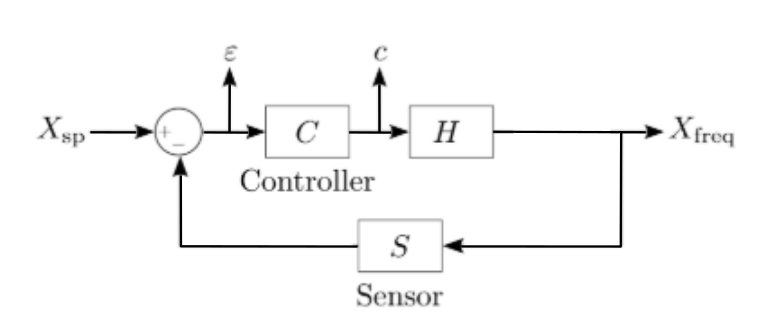
그림 1: 일반적인 피드백 제어 시스템 블록 다이어그램
그림 1에서 볼 수 있는 피드백 제어 루프를 구성할 때 블록 다이어그램 접근 방식을 사용하면 분석을 크게 간소화할 수 있습니다. 그림 1은 X가 있는 폐쇄 루프 주파수 제어 시스템을 설명합니다.sp 는 설정점 입력을 나타내고, C는 컨트롤러를 나타내고, H는 제어 중인 시스템을 나타내고, X는주파수 시스템의 출력 주파수를 나타냅니다. 피드백 루프에서 S는 시스템 출력을 측정하는 센서를 나타냅니다. 이 출력을 원하는 설정점과 비교함으로써 컨트롤러는 시스템의 변화를 보상할 수 있습니다.
원하는 설정점과 시스템 출력 사이의 이 차이는 오류 신호 ε입니다. 센서 출력과 설정점이 일치하면 오류 신호는 0이 됩니다. 출력이 원하는 설정점보다 크면 오류가 음수가 되어 컨트롤러가 출력을 줄이게 됩니다.
피드백 제어 시스템을 조정하는 방법은 여러 가지가 있습니다. 이 예에서는 단위 단계 입력 신호로 시작하여 시스템 단위 단계 응답을 보고 P, I 및 D 매개변수를 조정하여 원하는 결과를 얻는 방법으로 디지털 PID 컨트롤러를 실험적으로 조정하는 방법을 설명합니다. 테스트 중인 플랜트를 시뮬레이션하기 위해 Moku:Pro를 다음과 같이 구성합니다. 다중 장비 모드 (그림 2), 디지털 필터 상자(그림 100)에서 2Hz, 3차 저역 통과 필터를 사용합니다. 오실로스코프의 내장된 파형 생성기는 입력 단계 신호로 사각파를 생성합니다(그림 4).
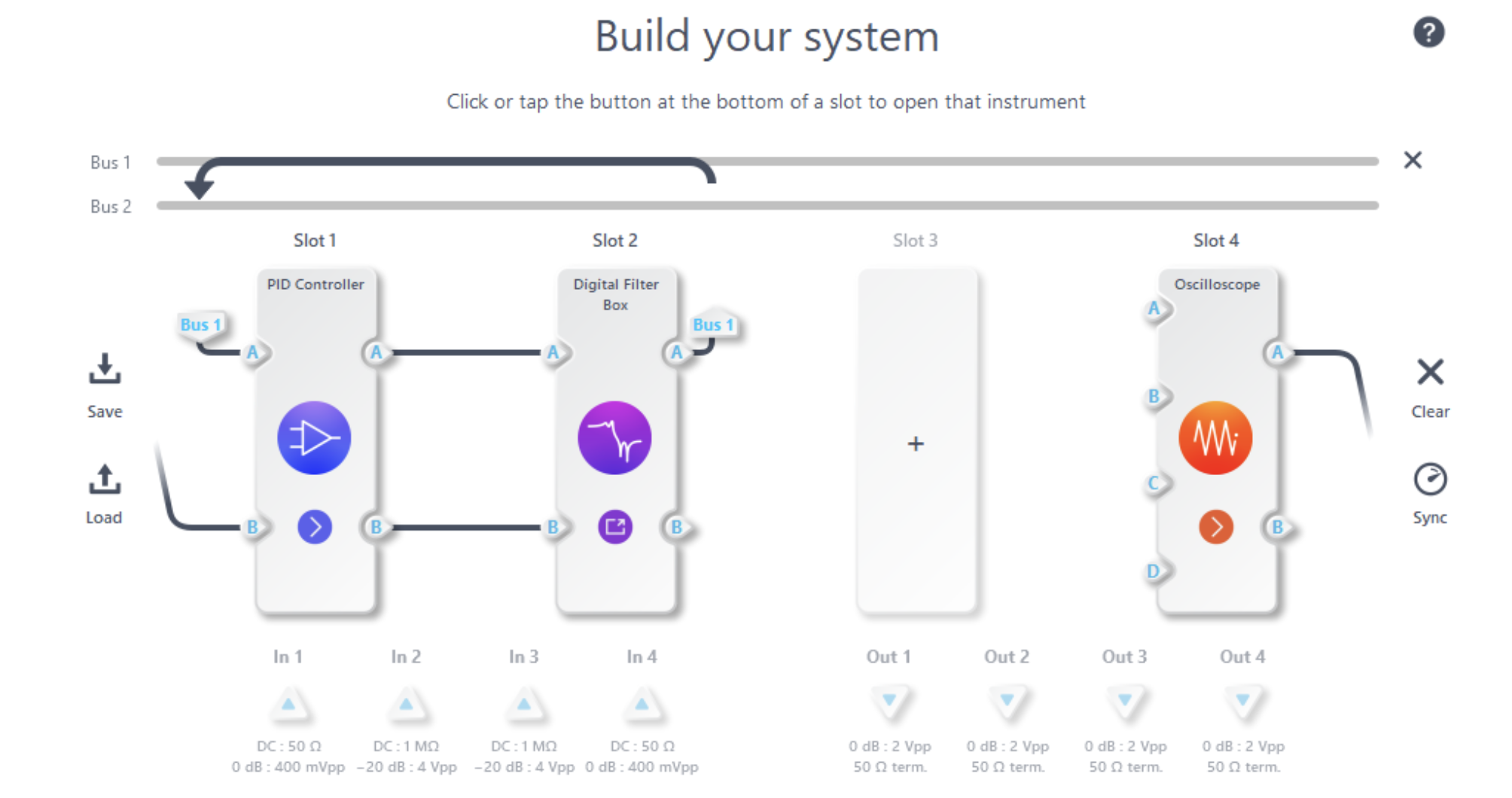
그림 2: 디지털 필터 상자를 사용하여 플랜트를 시뮬레이션하기 위한 다중 계측기 모드 구성
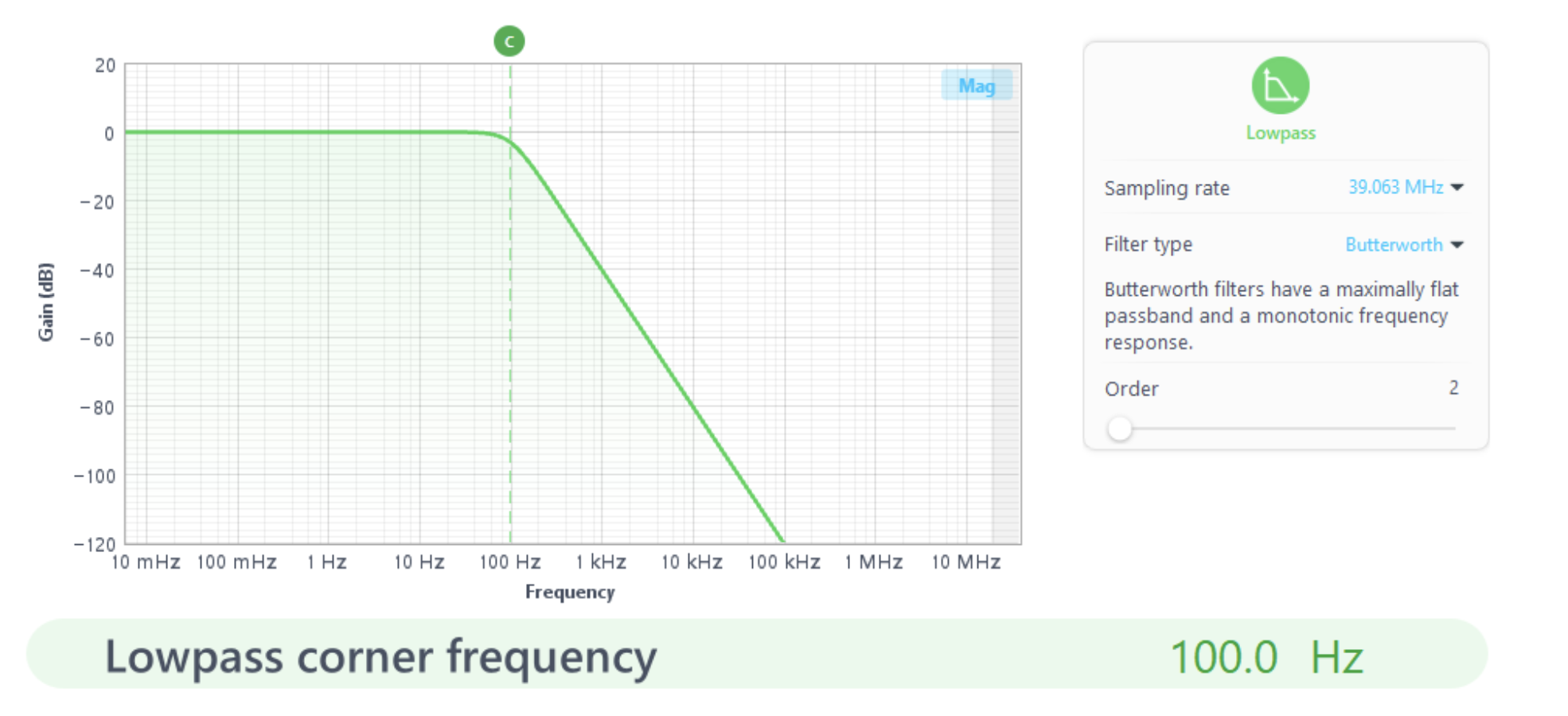
그림 3: 디지털 필터 상자 저역통과 필터 구성
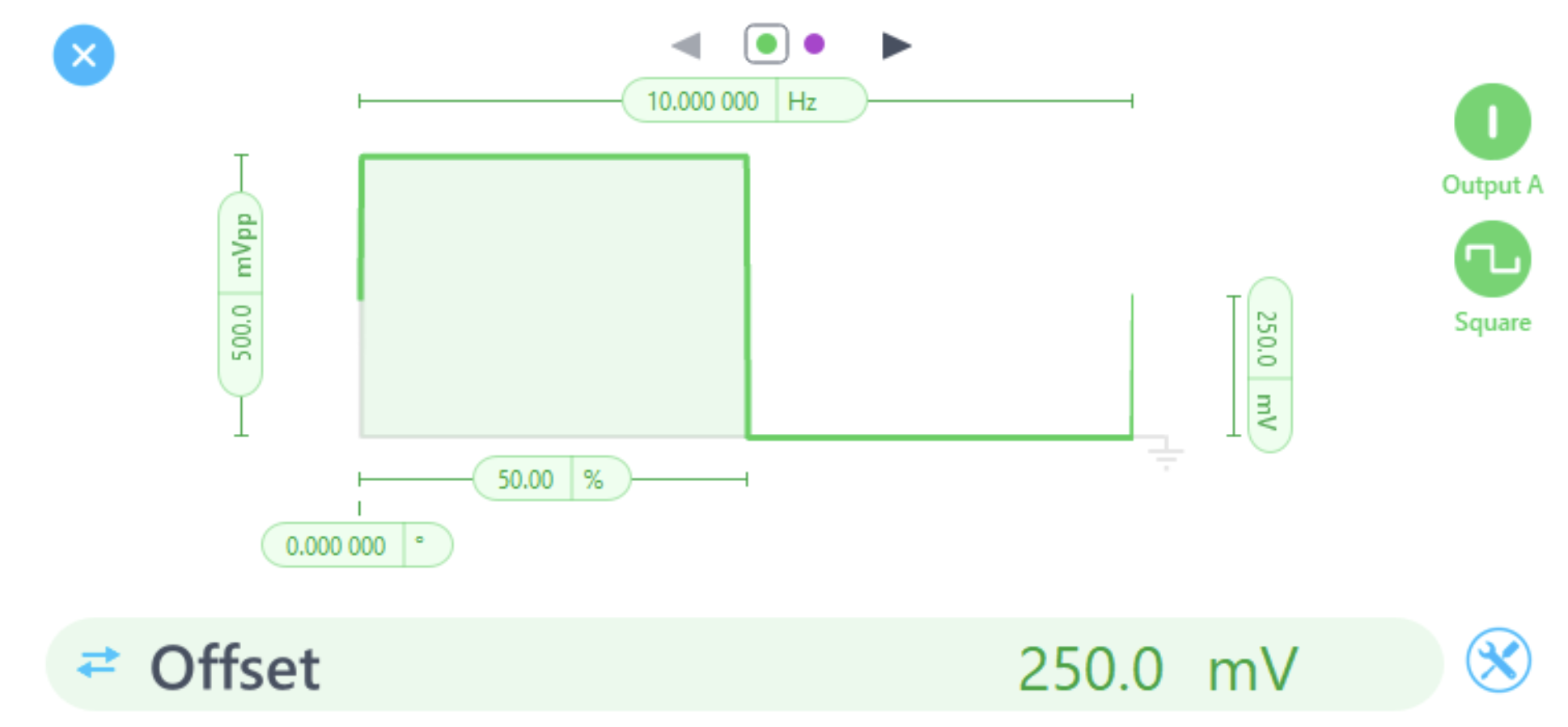
그림 4: 내장된 파형 생성기를 사용한 단계 신호 생성
시스템 설정
- 그림 1의 C 컨트롤러처럼 Moku:Pro PID 컨트롤러를 시스템에 연결합니다.
- 실제 센서 출력과 원하는 설정점 Xsp의 차이인 입력 신호와 그림 1의 C 출력인 출력 제어 신호가 올바르게 구성되었는지 확인하십시오. PID 컨트롤러의 입력 제어 행렬에 대해 자세히 알아보려면 이 글을 읽으십시오. 기술 자료 문서. 센서 피드백을 입력 1에 연결합니다. Moku:Pro. Moku:Pro의 출력 1을 플랜트 또는 제어 중인 시스템의 튜닝 입력인 H에 연결합니다. 이 튜닝 입력은 전압 제어 발진기(VCO), 레이저 변조 입력 또는 모터 컨트롤러를 위한 것일 수 있습니다.
- 그림 5에서 볼 수 있듯이, Moku PID 컨트롤러에서 컨트롤러 앞뒤의 프로브 지점에서 튜닝을 위해 컨트롤러 블록을 클릭하고 내장된 오실로스코프를 클릭하여 이득 플롯 보기를 엽니다.
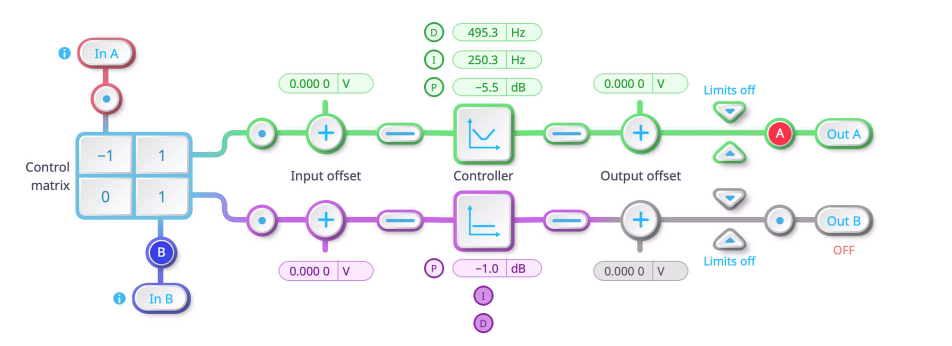
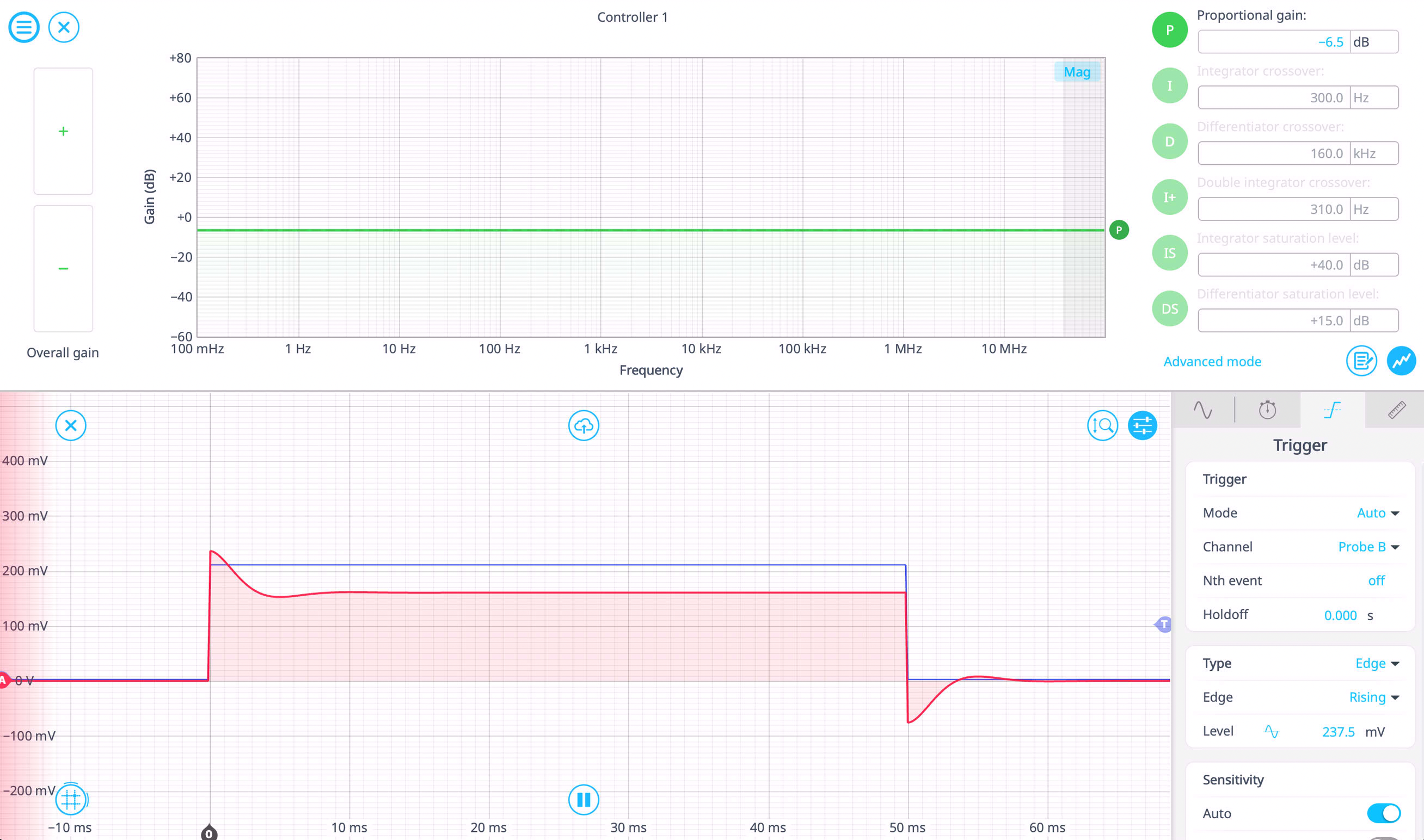
그림 5: Moku PID 컨트롤러의 블록 다이어그램 뷰, 위. Moku PID 컨트롤러의 게인 플롯과 임베디드 오실로스코프 뷰, 아래.
비례(P)로 시작
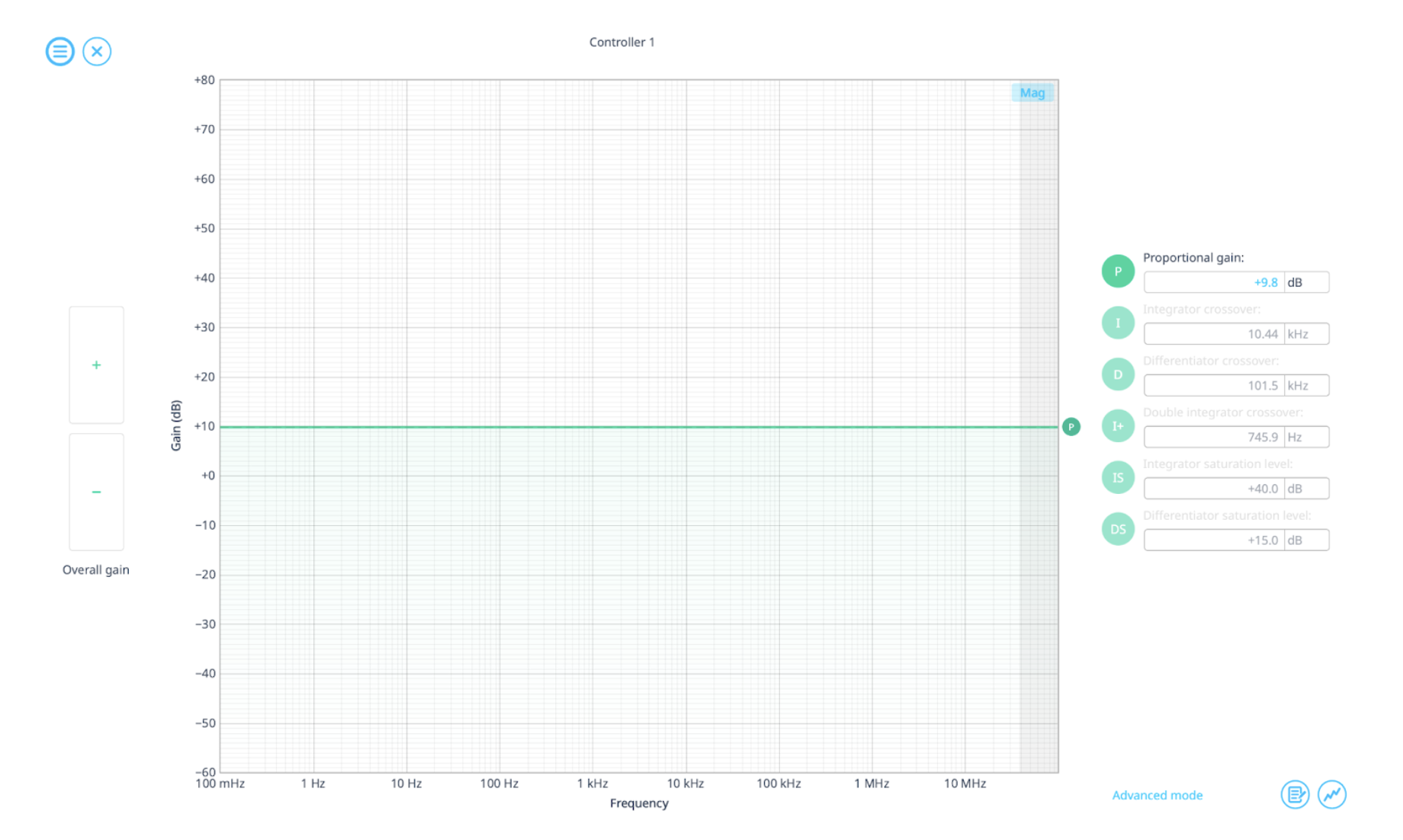
그림 6: I와 D가 XNUMX이 되어 P가 증가합니다.
- 처음에는 I와 D를 비활성화합니다.
- 시스템이 신속하게 반응할 때까지 이득 플롯에서 P를 끌어서 증가시킵니다.
- 오실로스코프 출력을 살펴보세요. 시스템이 너무 많이 진동하면 P를 약간 줄이세요.
정상상태 오차를 제거하기 위해 적분(I)을 추가합니다.
- 그림 7에서 볼 수 있듯이, 정상상태 오차를 없애기 위해 I를 천천히 증가시킵니다.
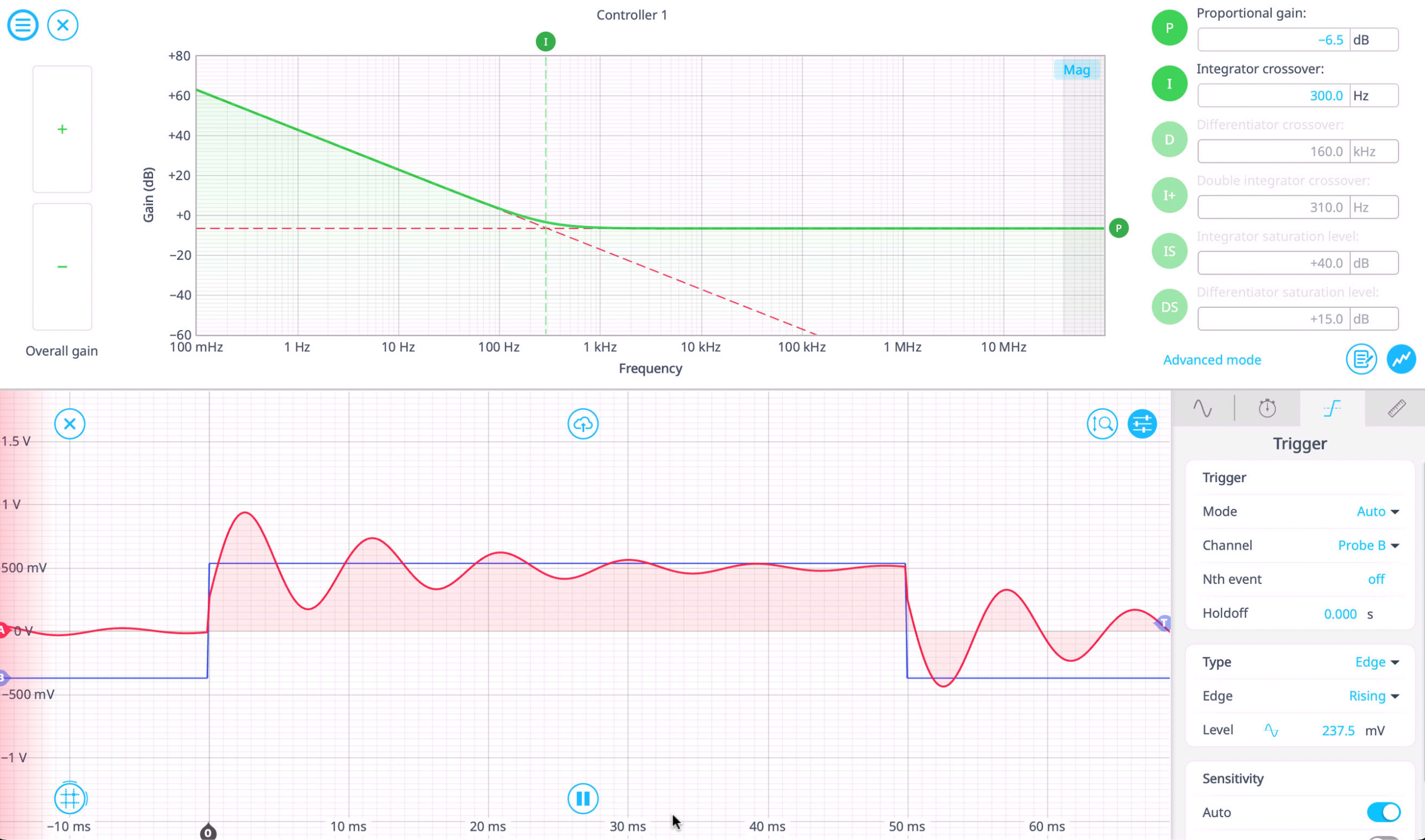
그림 7: P의 감소, I의 수정
- 오실로스코프의 오버슈트(overshoot)를 모니터링하십시오. I가 너무 높으면 과도한 진동이 발생할 수 있습니다. 그림 8에서 I를 300Hz로 높이면 눈에 띄는 진동이 발생합니다.
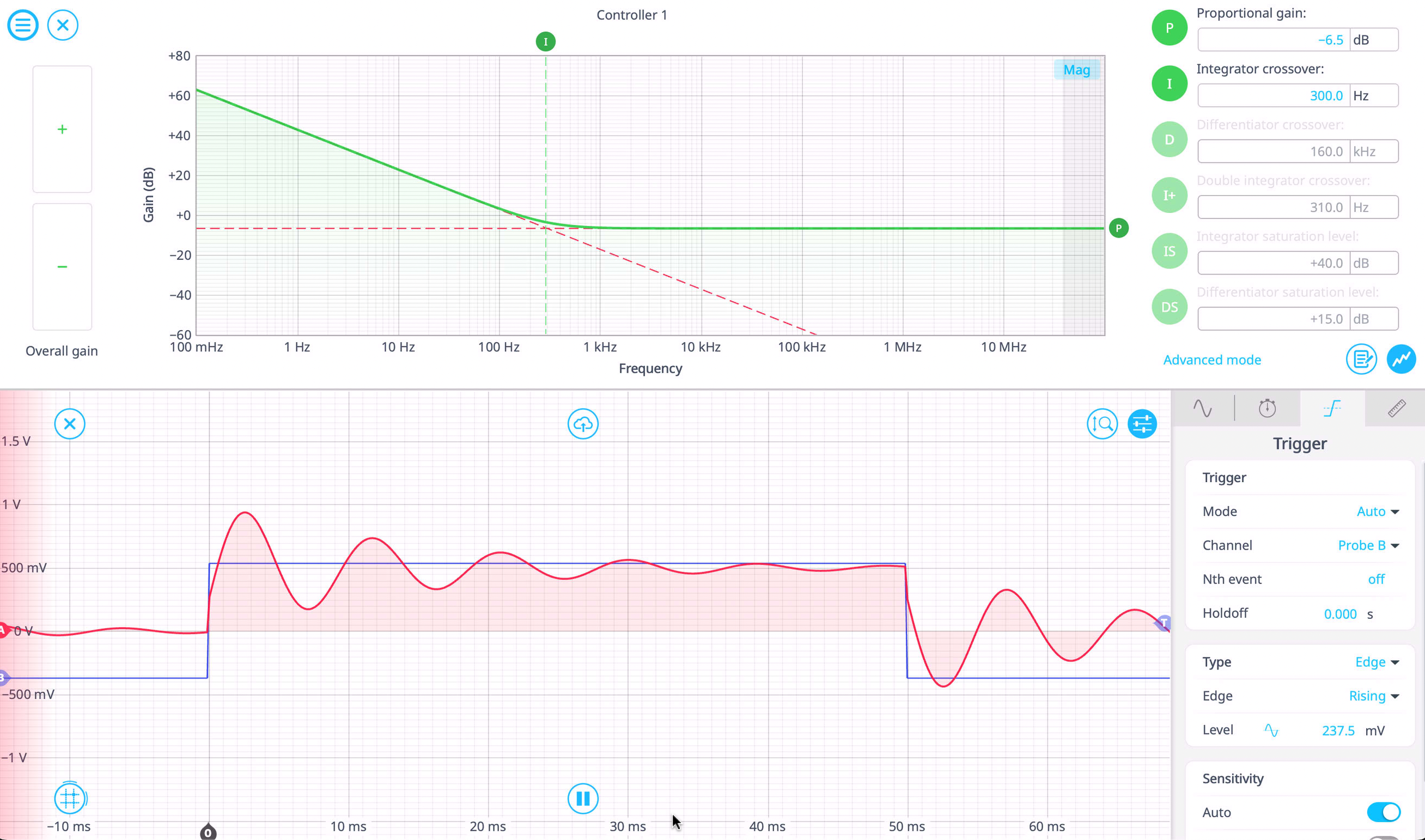
그림 8: 진동은 I가 증가함에 따라 증가합니다.
- 진동이 증가하면 P를 약간 줄이는 것을 고려하세요.
안정성 향상을 위해 파생물(D)을 추가
- 그림 9에서 볼 수 있듯이, 오버슈트를 줄이고 진동을 완화하기 위해 D를 점진적으로 증가시킵니다.
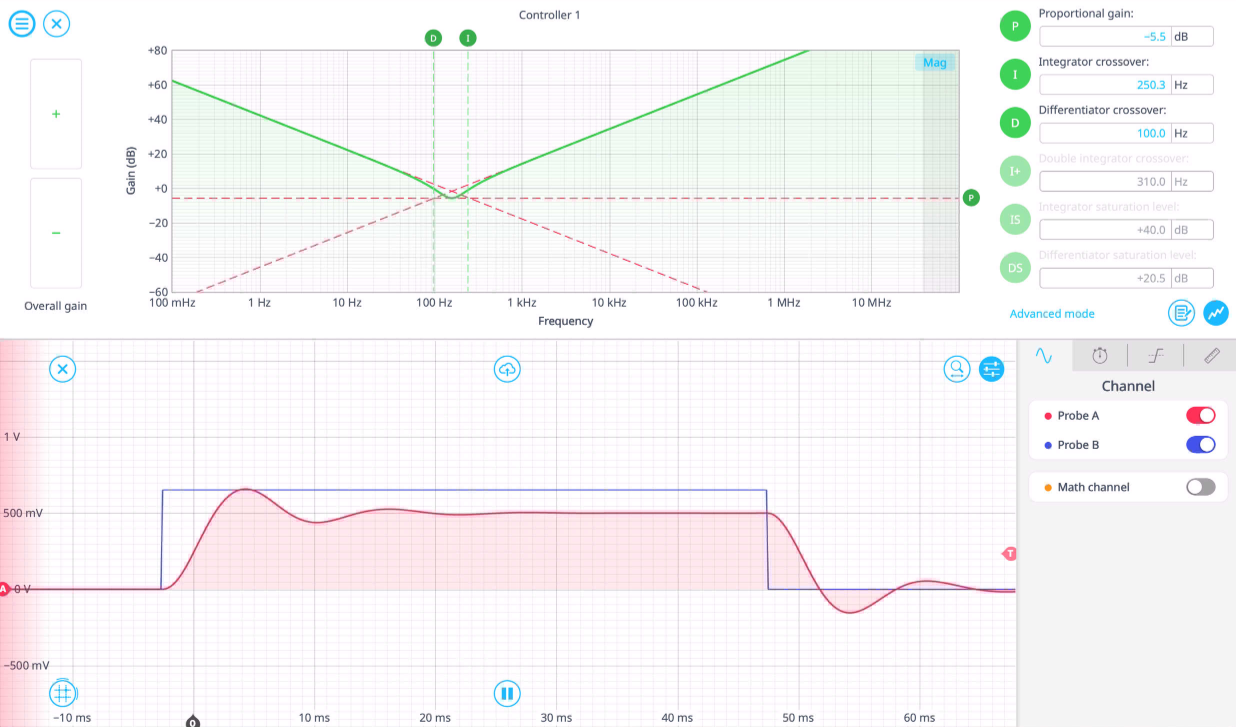
그림 9: P와 I가 설정되고 D는 100Hz로 추가됩니다.
- 조심하세요. D가 너무 많으면 증폭된 고주파 신호로 인해 시스템이 시끄러워질 수 있습니다. 또한 미분기 포화 항을 활성화하여 고주파 이득을 제한할 수도 있습니다.
- 최적의 성능을 위해 오실로스코프를 관찰하면서 P, I, D를 대화형으로 조정하세요.
응답을 더욱 미세하게 조정하려면 작은 조정을 사용하고 오실로스코프에서 실시간 응답을 관찰합니다. 오실로스코프의 내장 측정을 사용하여 상승 시간, 오버슈트, 언더슈트 등을 모니터링하고 원하는 경우 이 정보를 파일에 기록할 수도 있습니다. 이러한 오실로스코프 트레이스는 .MAT 파일로 내보낼 수도 있습니다. MATLAB에서의 추가 분석. 필요한 경우, 더 나은 안정성을 위해 외부 구성 요소, 필터 또는 샘플링 속도를 보호하기 위해 출력 한계를 조정합니다. 계단식 컨트롤러를 구현하려면 다음을 사용합니다. 다중 장비 모드 on Moku:Pro.